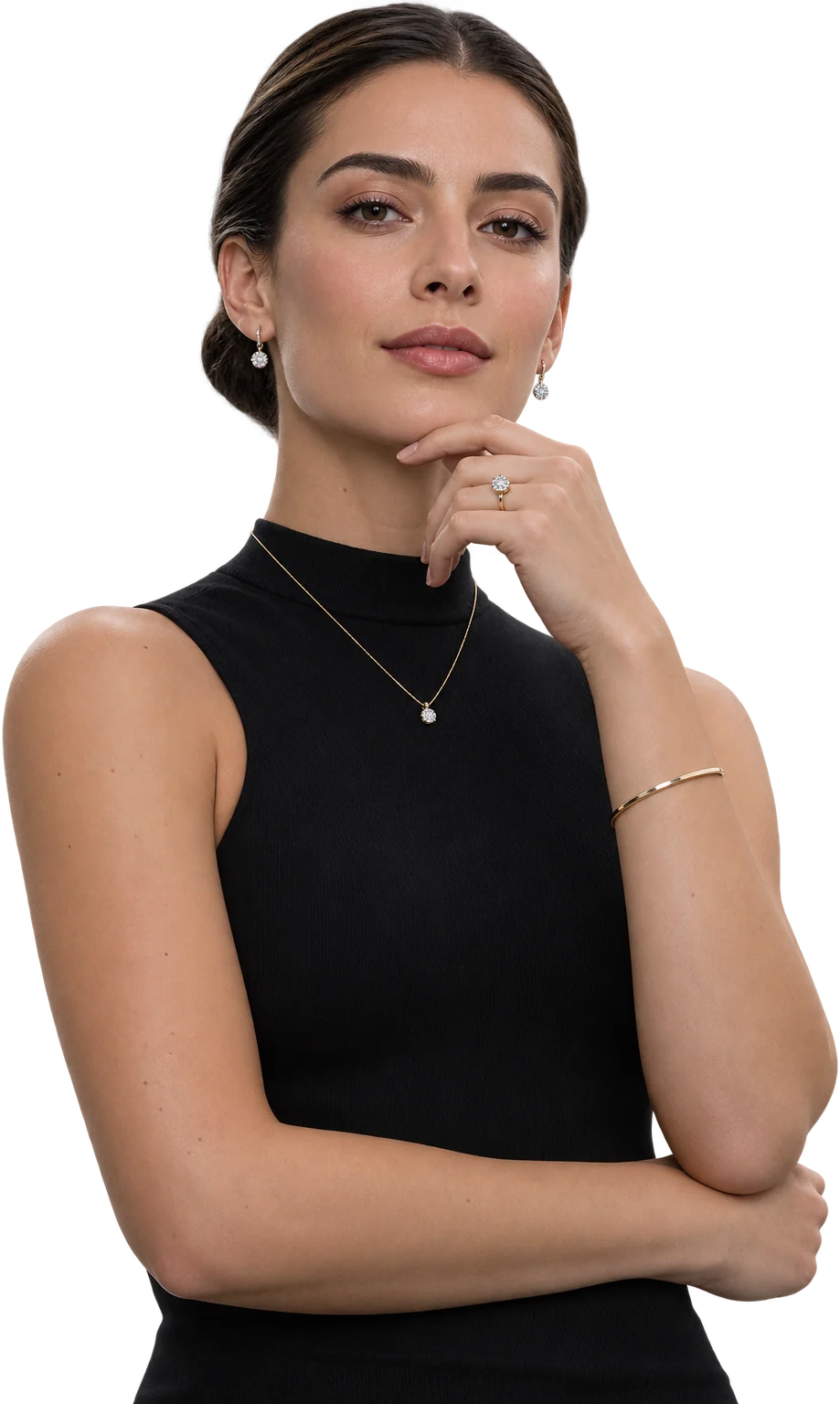
حوّل تصميم CAD إلى صورة مجوهرات.
يُظهر تصميم CAD شكل القطعة، لكنه نادرًا ما يبدو كشيء يرغب العميل في ارتدائه. ارفعه واحصل على صورة منتج واقعية أو صورة تجربة ارتداء أو صورة حملة قبل صبّ القطعة الأولى.
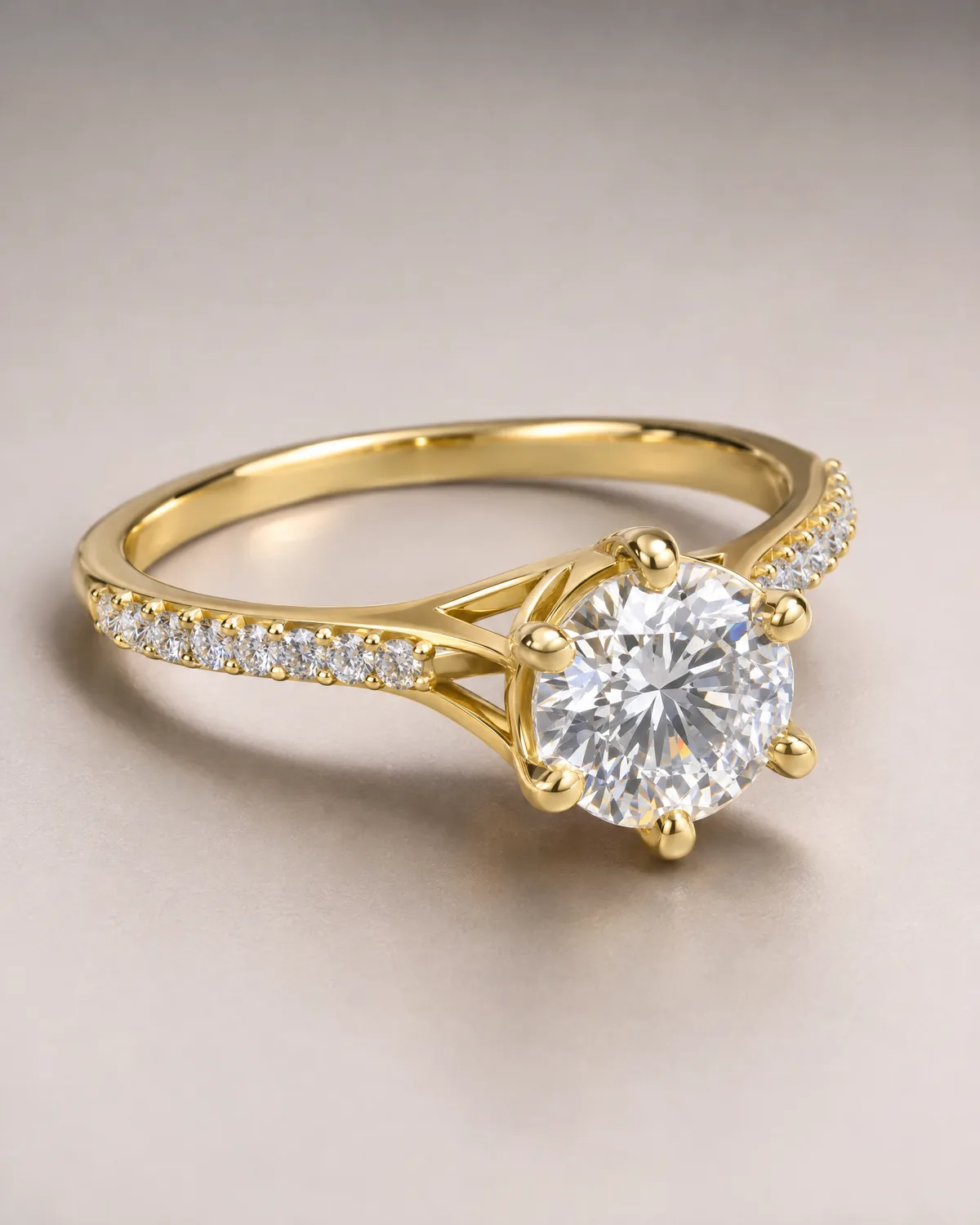
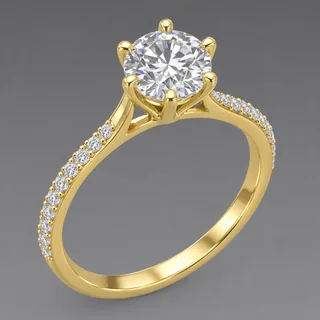
من تصميم CAD إلى الصورة في ثلاث خطوات.
- صدّر صورة ريندر أو لقطة شاشةأي منظر من برنامج CAD الذي تستخدمه يفي بالغرض، من لقطة شاشة سريعة لنافذة العرض إلى ريندر كامل. أضف حتى خمسة مناظر للقطعة نفسها.افتح الاستوديو
- اختر كيف ستبدوصورة منتج على الخلفية التي تختارها، أو القطعة ترتديها عارضة، أو مشهد لايف ستايل منسّق، أو صورة حملة.افتح الاستوديو
- أنشئ الصورة ونزّلهاالصورة بالجودة العالية تكلّف رصيدًا واحدًا، وبالجودة القصوى رصيدين. واختر لكل قناة شكل الصورة: مربع أو طولي أو أفقي أو ستوري.افتح الاستوديو
تصاميم CAD تدخل، وصور تخرج.
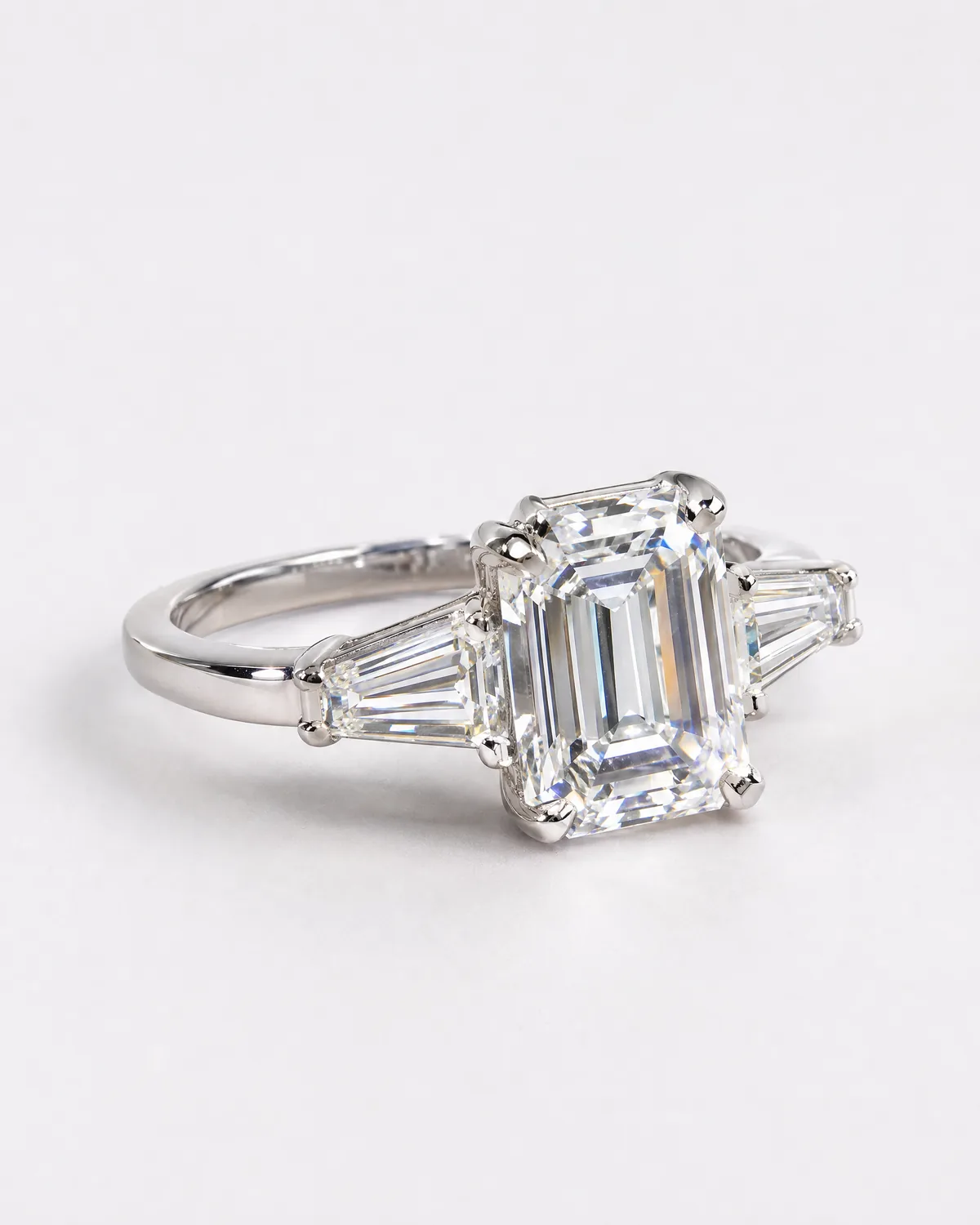
أُنشئت كل صورة في الاستوديو من تصميم CAD المثبّت في زاويتها، دون أي تعديل.
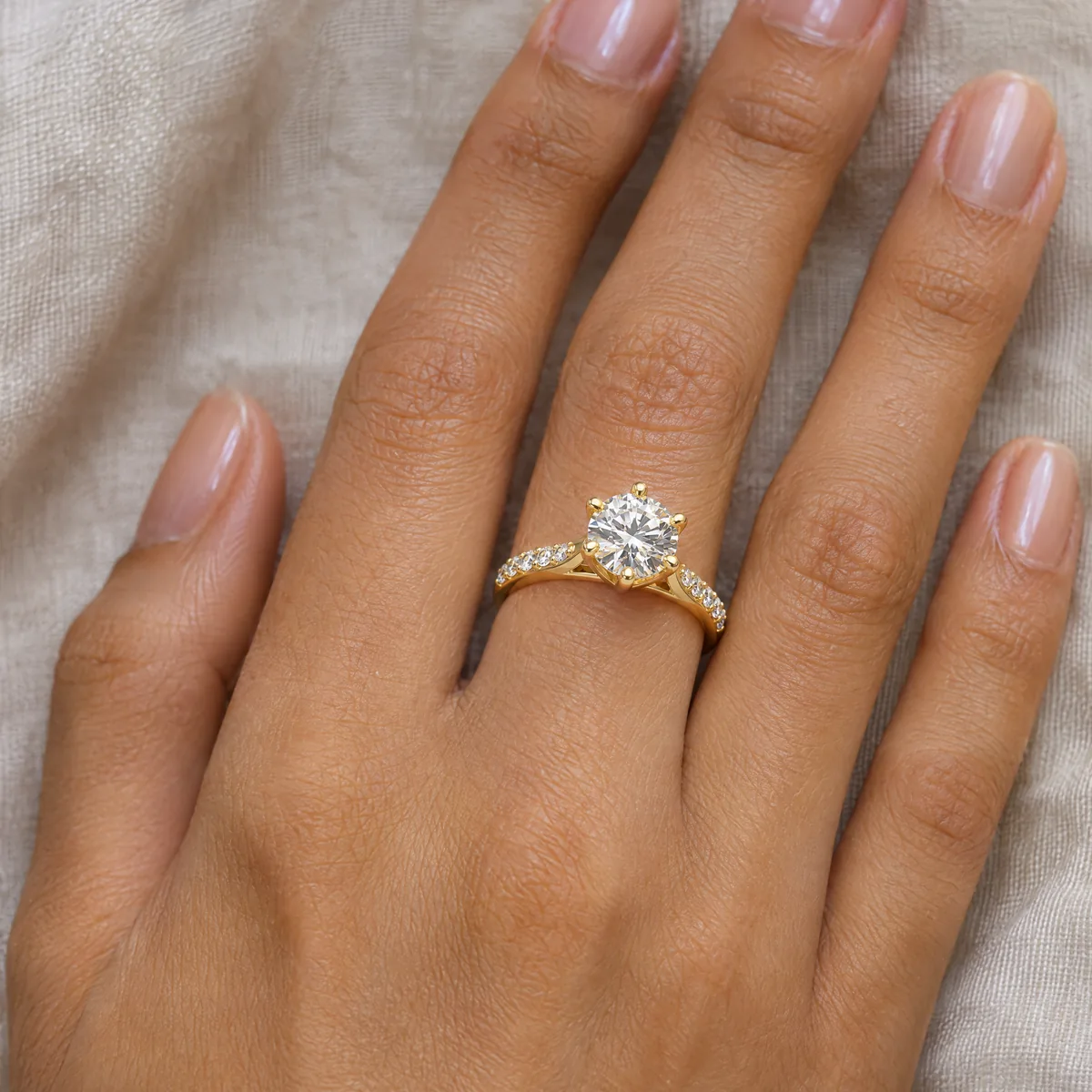
تجربة ارتداءخاتم السوليتير في البنصر 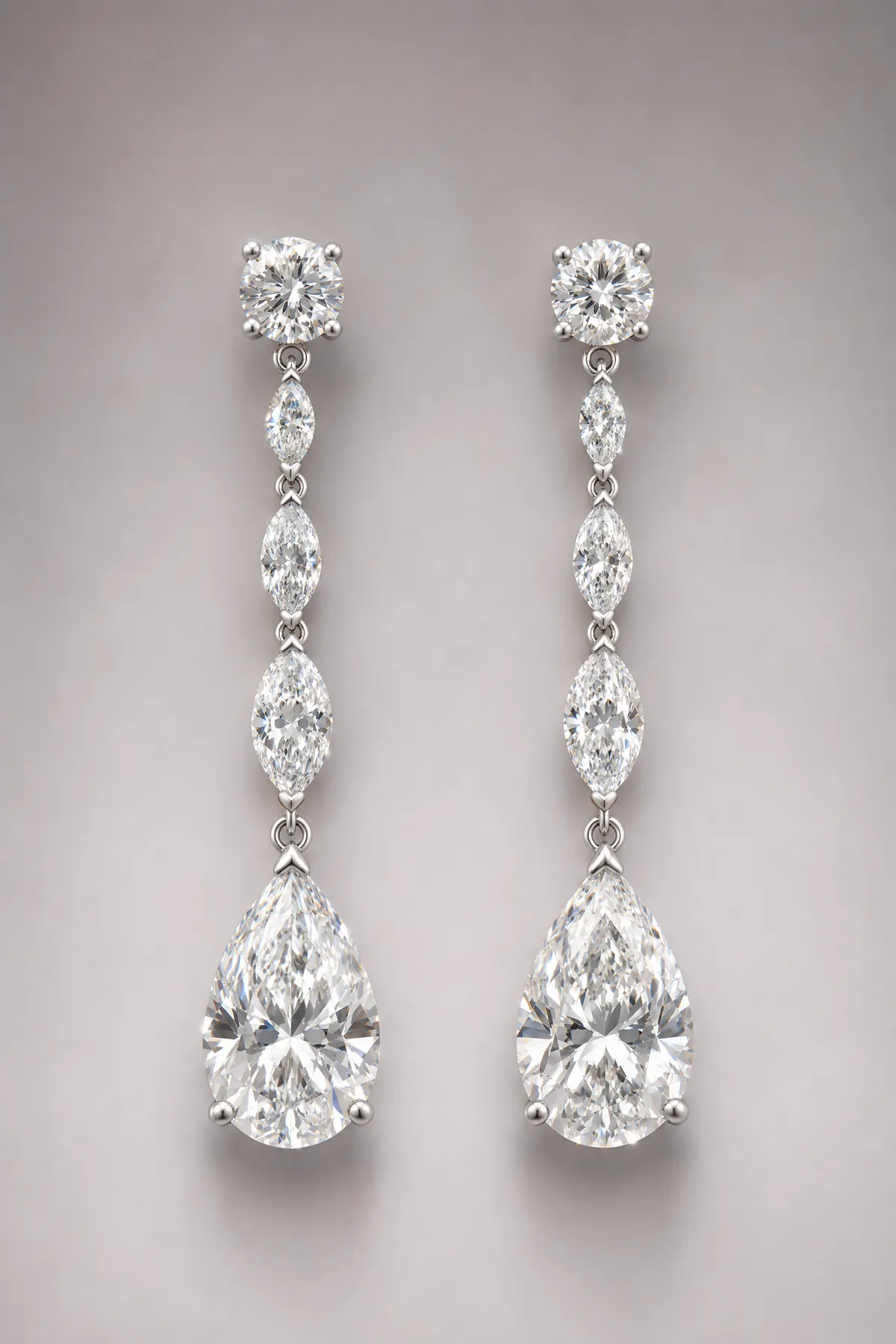
صورة منتجأقراط متدلية من الألماس والذهب الأبيض على خلفية رمادية ناعمة
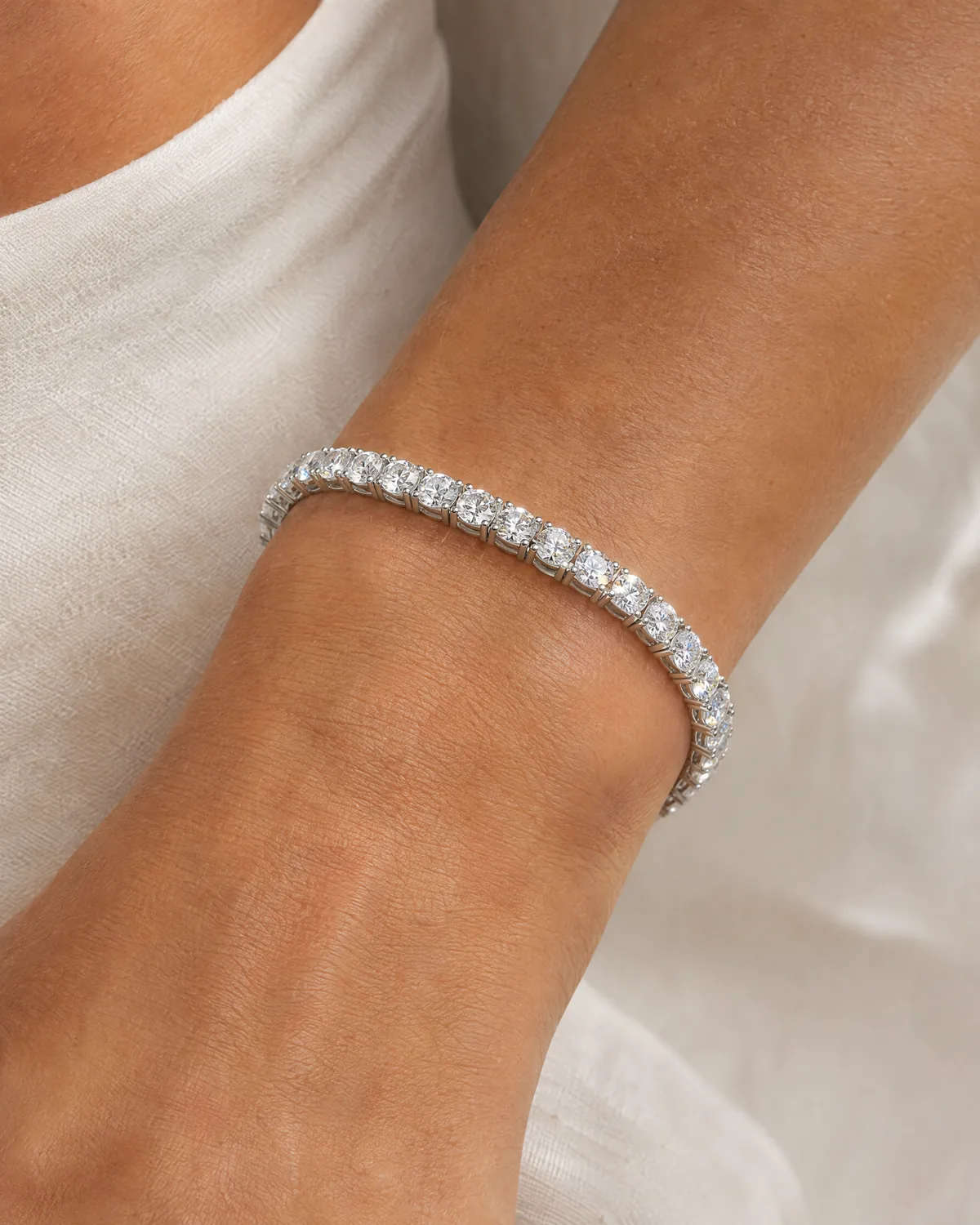
تجربة ارتداءسوار تنس من الألماس والذهب الأبيض على المعصم 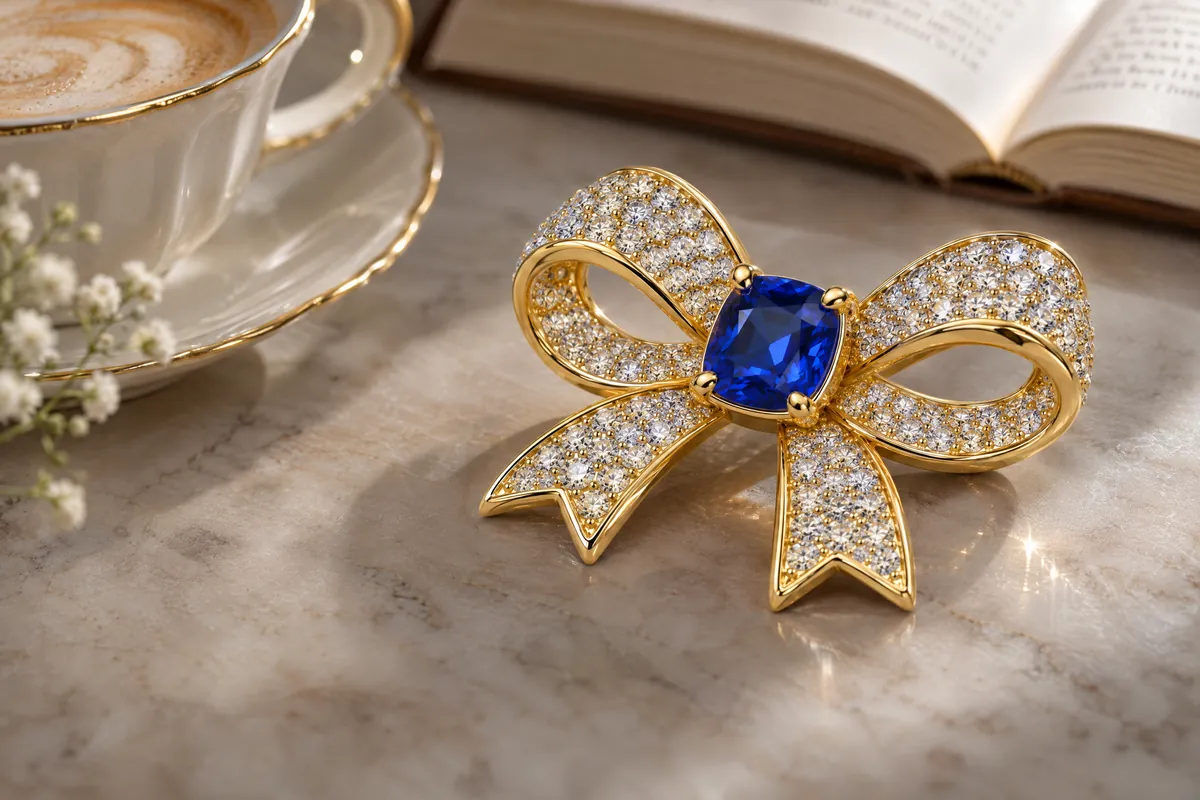
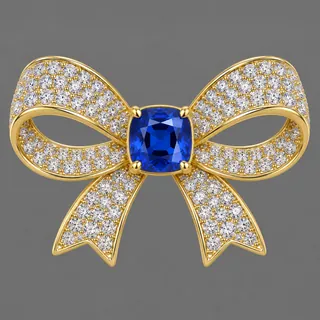
مشهد لايف ستايلبروش على شكل فيونكة من الألماس والياقوت الأزرق، من زاوية جديدة بجانب فنجان قهوة
لماذا يحتاج تصميم CAD إلى صورة فوتوغرافية
صور الريندر في برامج CAD مصنوعة لمراجعة التصميم: إضاءة مسطحة وأحجار مثالية وخلفيات رمادية سادة. أما المتسوقون فيحكمون على المجوهرات بطريقة التقاطها للضوء وشكلها عند ارتدائها، لذا نادرًا ما يبيع الريندر الخام القطعة وحده.
مع Pronglight، يمكنك عرض التصميم في صورة فوتوغرافية نهائية قبل أن يوجد. يمكنك اختبار الإقبال على مجموعة جديدة، أو أن تعرض على عميل طلب قطعة خاصة خاتمه في يد، دون صبّ عيّنة أو حجز جلسة تصوير.
للحصول على أفضل نتيجة من تصميم CAD
- استخدم ريندر حُدّدت فيه ألوان المعدن والأحجار، أو اذكرها في الملاحظات.
- المنظر من زاوية ثلاثة أرباع يوضّح الخاتم عادةً أفضل من المنظر العلوي المباشر.
- أخفِ الأبعاد والخطوط الإرشادية وغيرها من عناصر المساعدة في النمذجة قبل التصدير.
- في صور تجربة الارتداء، يضع الاستوديو كل قطعة في موضع ارتدائها: الخاتم في الإصبع، والأقراط على الأذن، والسوار على المعصم.
صورة فوتوغرافية، لا رسم تقني
تلتزم الصورة المُنشأة بتصميمك إلى حد كبير، لكن تفاصيل صغيرة مثل عدد الأحجار أو شكل المخالب قد تتغير. راجع كل صورة قبل مشاركتها، واحتفظ بملفات CAD الخاصة بك مرجعًا للإنتاج.
أسئلة عن تصاميم CAD.
مع أي برنامج. يقرأ Pronglight الصور، لا ملفات CAD، لذا صدّر صورة ريندر أو لقطة شاشة بصيغة JPG أو PNG أو WebP من Rhino أو MatrixGold أو JewelCAD أو Blender أو أي برنامج آخر.
ليس مباشرةً. صدّر أولًا صورة واحدة أو أكثر للنموذج ثلاثي الأبعاد. ويمكن استخدام حتى خمس صور للقطعة نفسها لإنشاء صورة واحدة.
نعم. اختر «تجربة ارتداء» للقطة قريبة للقطعة وهي مرتداة، أو «صورة حملة» لصورة تحريرية لعارضة. وفي صور تجربة الارتداء، تختار العارض ولون البشرة.
يحتفظ بالتصميم، لكنه قد يغيّر تفاصيل صغيرة مثل عدد الأحجار أو شكل أحد المخالب. قارن كل صورة بتصميم CAD قبل استخدامها.
نعم، في صور المنتجات وصور الحملات. فعّل الخلفية الشفافة ونزّل صورة بصيغة PNG دون أي شيء خلف القطعة.
أنت. فيما بينك وبين Pronglight، تملك الصور المُنشأة لك ويمكنك استخدامها تجاريًا، مثلًا على موقعك الإلكتروني أو في قوائم المنتجات أو في الإعلانات.
طرق أخرى لتصوير مجوهراتك.
مجموعتك القادمة، مصوّرة اليوم.
أنشئ حسابًا واحصل على 10 أرصدة، تكفي لعشر صور بالجودة العالية. دون الحاجة إلى بطاقة.