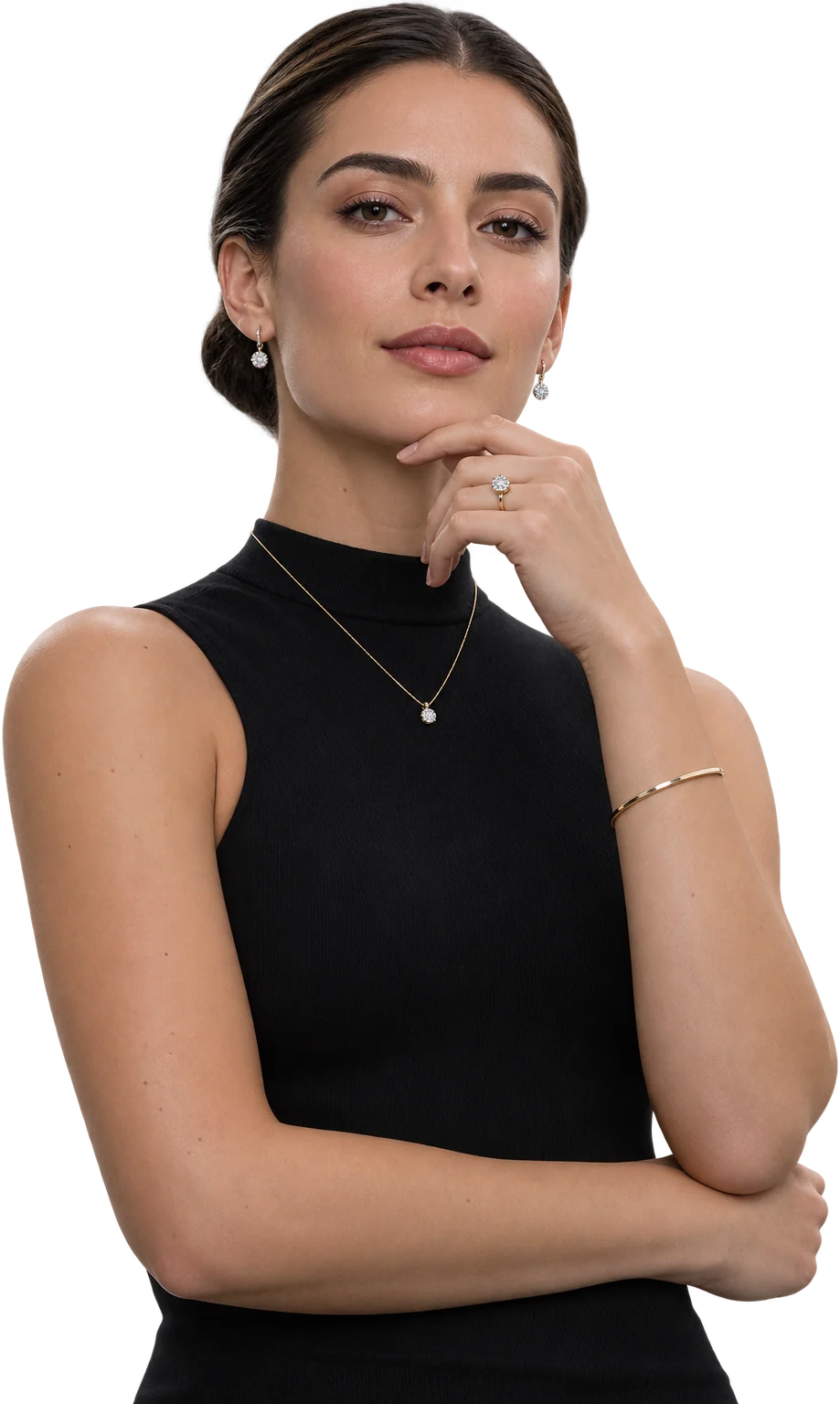
Verwandeln Sie ein CAD-Rendering in ein Schmuckfoto.
Ein CAD-Rendering zeigt das Design, sieht aber selten nach etwas aus, das Kunden tragen möchten. Laden Sie das Rendering hoch und erhalten Sie ein fotorealistisches Produktfoto, Tragebild oder Kampagnenmotiv, bevor das erste Stück gegossen ist.
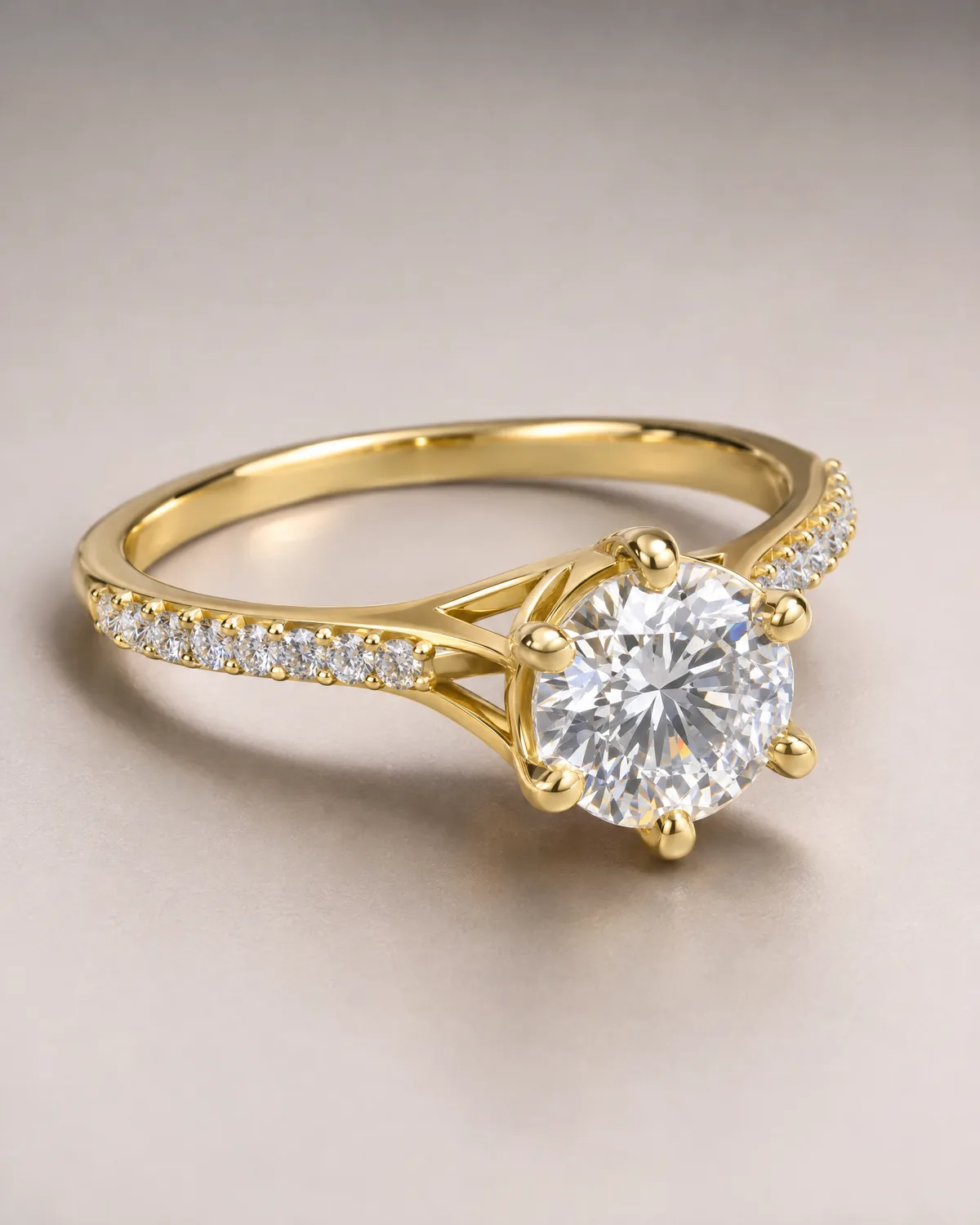
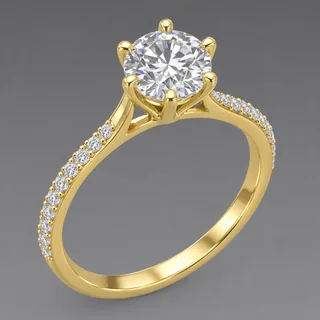
In drei Schritten vom Rendering zum Foto.
- Rendering oder Screenshot exportierenJede Ansicht aus Ihrem CAD-Programm funktioniert, vom schnellen Screenshot des Ansichtsfensters bis zum vollständigen Rendering. Fügen Sie bis zu fünf Ansichten desselben Stücks hinzu.Studio öffnen
- Festlegen, wie es aussehen sollEin Produktfoto vor dem Hintergrund Ihrer Wahl, das Stück getragen von einem Model, eine inszenierte Lifestyle-Szene oder ein Kampagnenfoto.Studio öffnen
- Generieren und herunterladenEin Bild in Qualität Hoch kostet 1 Credit, ein Bild in Qualität Max 2. Wählen Sie für jeden Kanal Quadrat, Hochformat, Querformat oder Story.Studio öffnen
Aus Renderings werden Fotos.
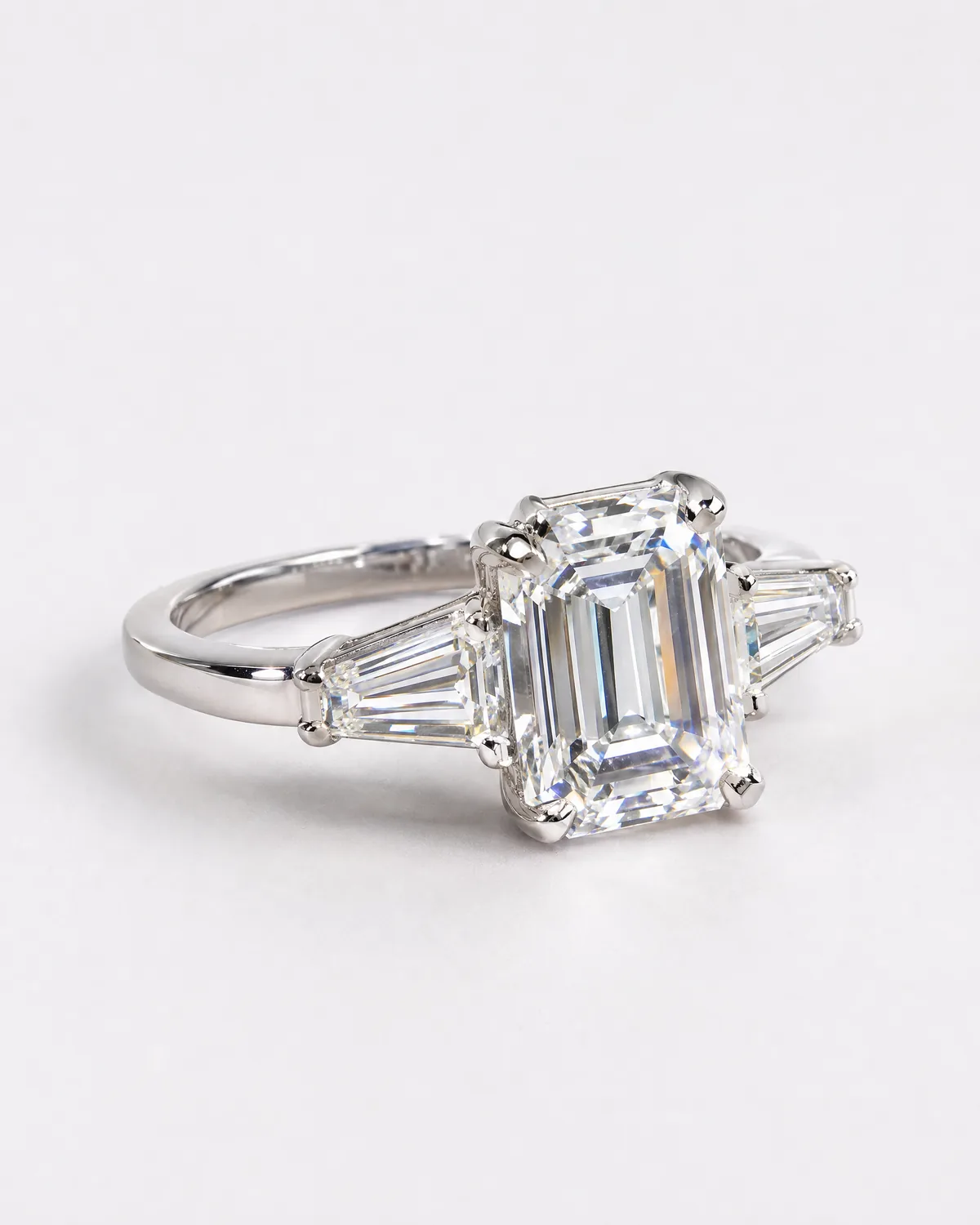
Jedes Bild entstand im Studio aus dem CAD-Rendering in seiner Ecke, ohne Retusche.
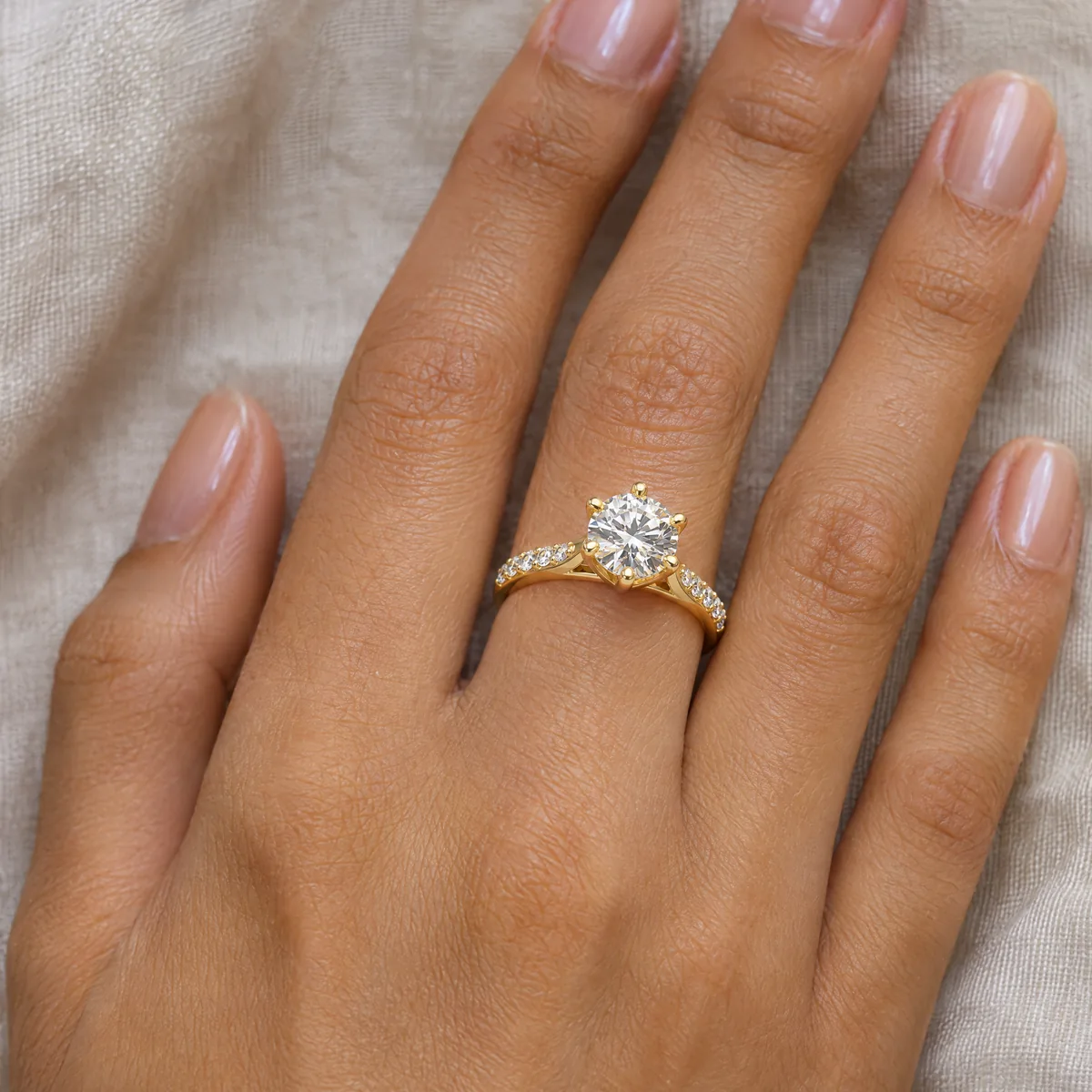
TragebildDer Solitär, am Ringfinger getragen 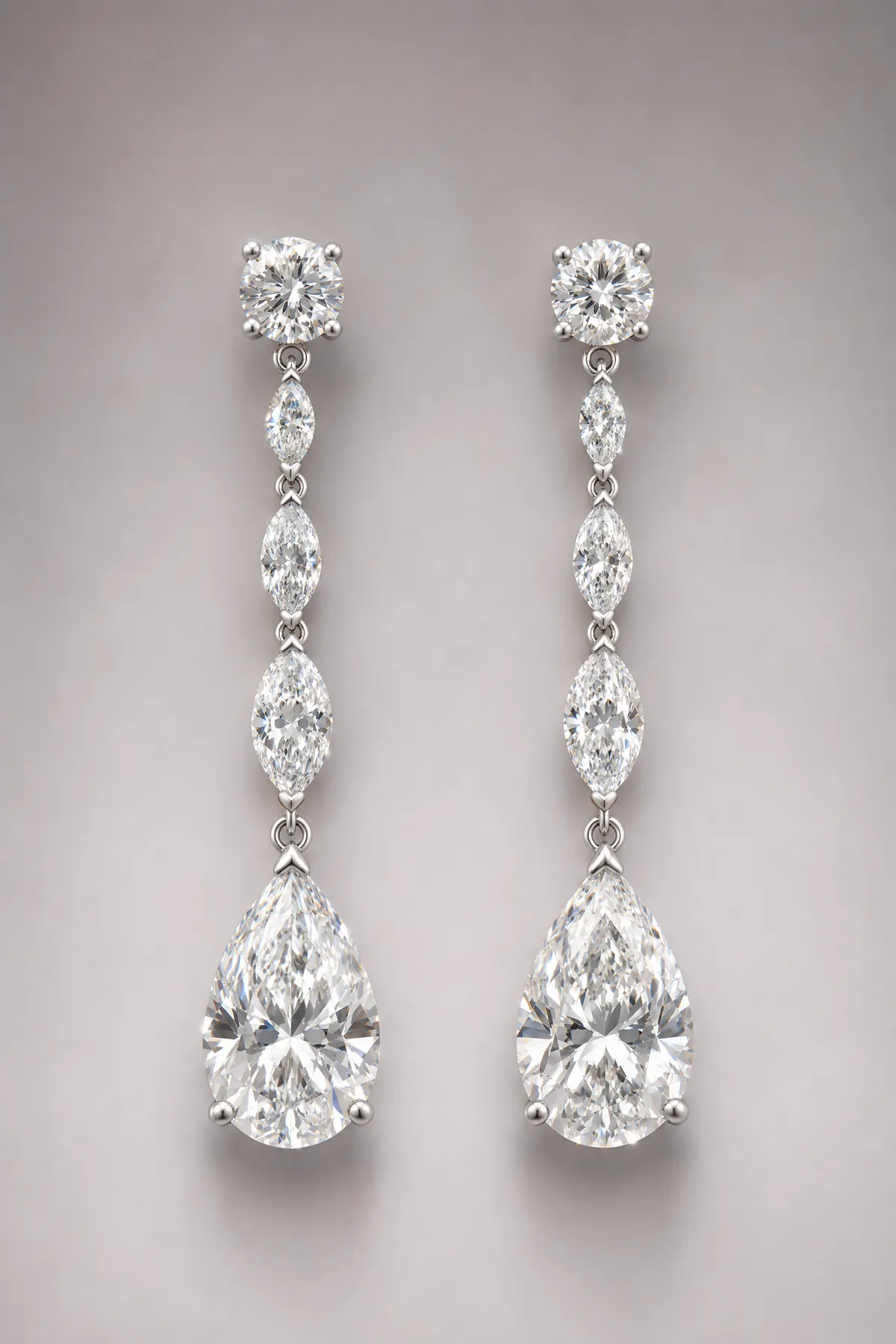
ProduktfotoDiamant-Ohrhänger aus Weißgold vor einem sanften grauen Hintergrund
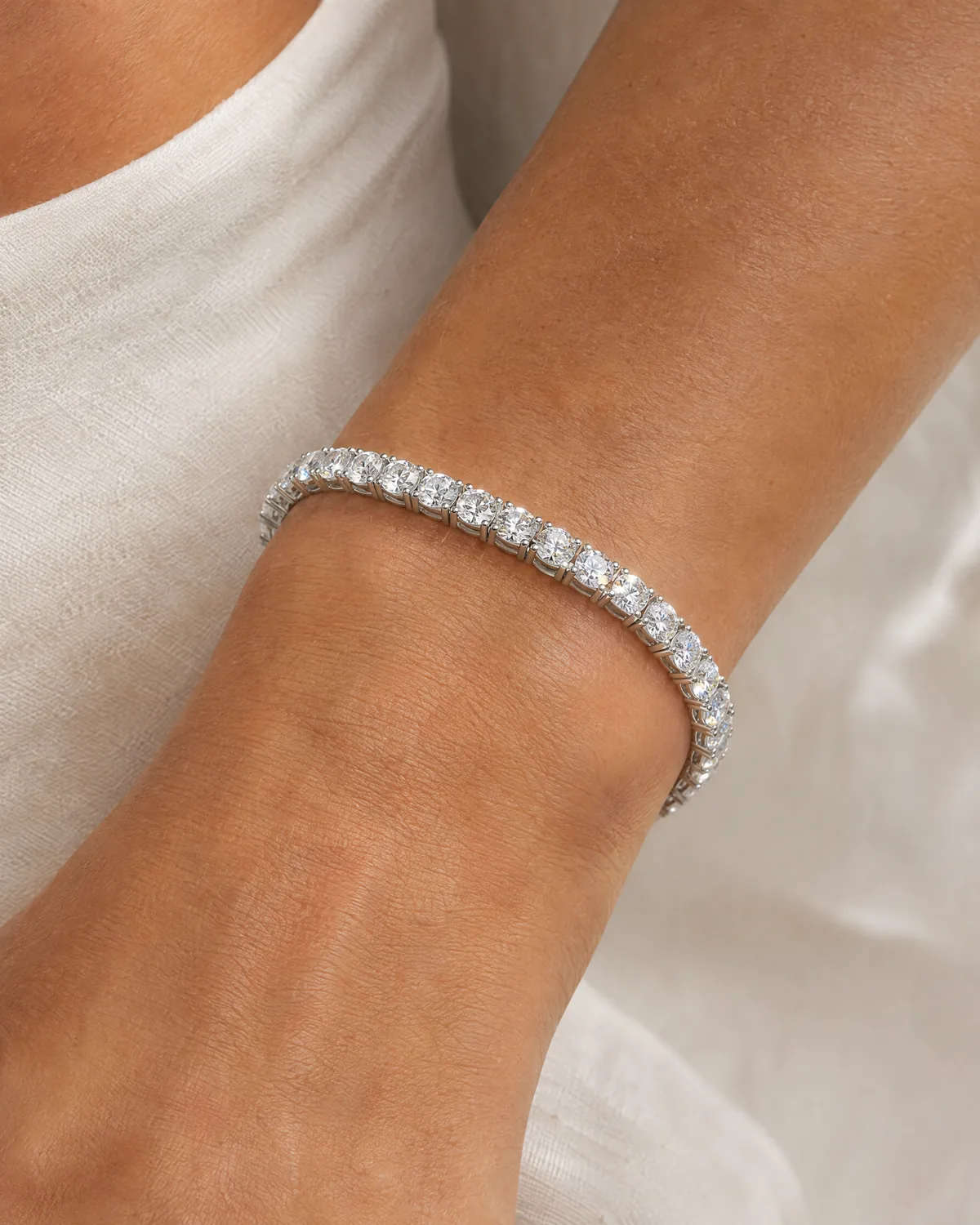
TragebildDiamant-Tennisarmband aus Weißgold am Handgelenk 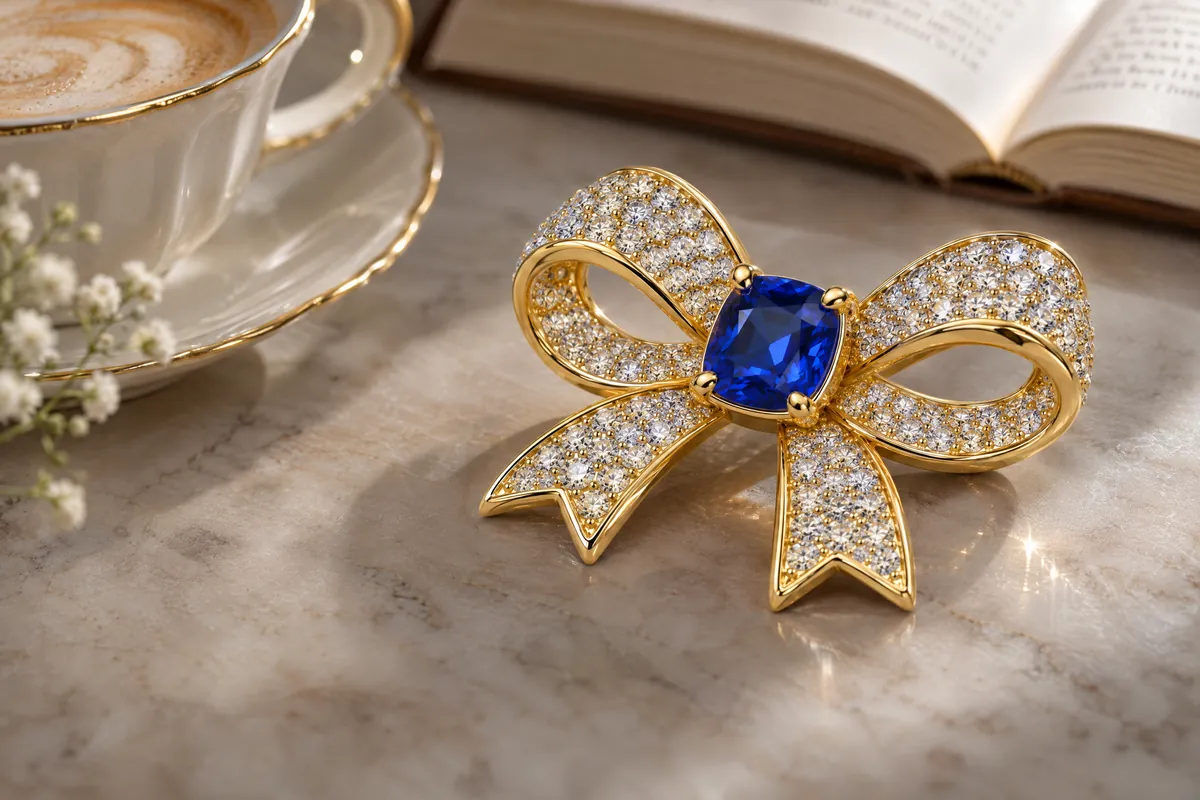
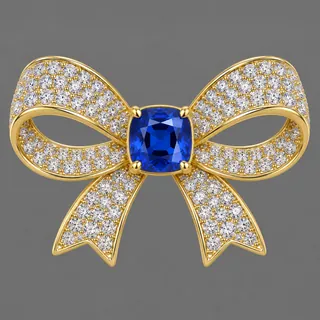
Lifestyle-SzeneSchleifenbrosche mit Diamanten und Saphiren, aus einem neuen Blickwinkel neben einer Kaffeetasse
Warum ein CAD-Rendering ein Foto braucht
CAD-Renderings dienen dazu, ein Design zu prüfen: flaches Licht, perfekte Steine und schlichte graue Hintergründe. Kunden beurteilen Schmuck danach, wie er das Licht einfängt und wie er getragen aussieht. Ein unbearbeitetes Rendering allein verkauft ein Stück deshalb selten.
Mit Pronglight können Sie ein Design als fertiges Foto zeigen, bevor es existiert. So können Sie das Interesse an einer neuen Kollektion testen oder Kunden einer Maßanfertigung ihren Ring an einer Hand zeigen, ohne ein Muster zu gießen oder ein Shooting zu buchen.
So holen Sie das Beste aus einem Rendering
- Verwenden Sie ein Rendering mit festgelegten Metall- und Steinfarben oder nennen Sie die Farben in den Notizen.
- Eine Dreiviertelansicht erklärt einen Ring meist besser als eine reine Draufsicht.
- Blenden Sie Bemaßungen, Hilfslinien und andere Konstruktionshilfen vor dem Export aus.
- Bei Tragebildern platziert das Studio jedes Stück dort, wo es getragen wird: einen Ring am Finger, Ohrringe am Ohr, ein Armband am Handgelenk.
Ein Foto, keine technische Zeichnung
Ein generiertes Foto hält sich eng an Ihr Rendering, doch kleine Details wie die Zahl der Steine oder die Form der Krappen können sich ändern. Prüfen Sie jedes Bild, bevor Sie es teilen, und nutzen Sie für die Fertigung weiterhin Ihre CAD-Dateien als Referenz.
Fragen zu CAD-Renderings.
Mit allen. Pronglight liest Bilder, keine CAD-Dateien. Exportieren Sie also ein Rendering oder einen Screenshot als JPG, PNG oder WebP aus Rhino, MatrixGold, JewelCAD, Blender oder jedem anderen Programm.
Nicht direkt. Exportieren Sie zuerst ein oder mehrere Bilder des Modells. Für eine Aufnahme können bis zu fünf Bilder desselben Stücks verwendet werden.
Ja. Wählen Sie Tragebild für eine Nahaufnahme des getragenen Stücks oder Kampagnenfoto für ein Editorial-Foto mit Model. Bei Tragebildern wählen Sie Model und Hautton.
Sie behält das Design bei, kann aber kleine Details wie die Zahl der Steine oder die Form einer Krappe verändern. Vergleichen Sie jedes Bild vor der Verwendung mit Ihrem Rendering.
Ja, bei Produktfotos und Kampagnenfotos. Aktivieren Sie den transparenten Hintergrund und laden Sie ein PNG herunter, auf dem nichts hinter dem Stück liegt.
Ihnen. Im Verhältnis zwischen Ihnen und Pronglight gehören die für Sie generierten Bilder Ihnen, und Sie dürfen sie kommerziell nutzen, zum Beispiel auf Ihrer Website, in Produktangeboten oder in Anzeigen.
Weitere Möglichkeiten, Ihren Schmuck zu fotografieren.
Ihre nächste Kollektion, noch heute fotografiert.
Erstellen Sie ein Konto und erhalten Sie 10 Credits, genug für zehn Bilder in Qualität Hoch. Ohne Kreditkarte.