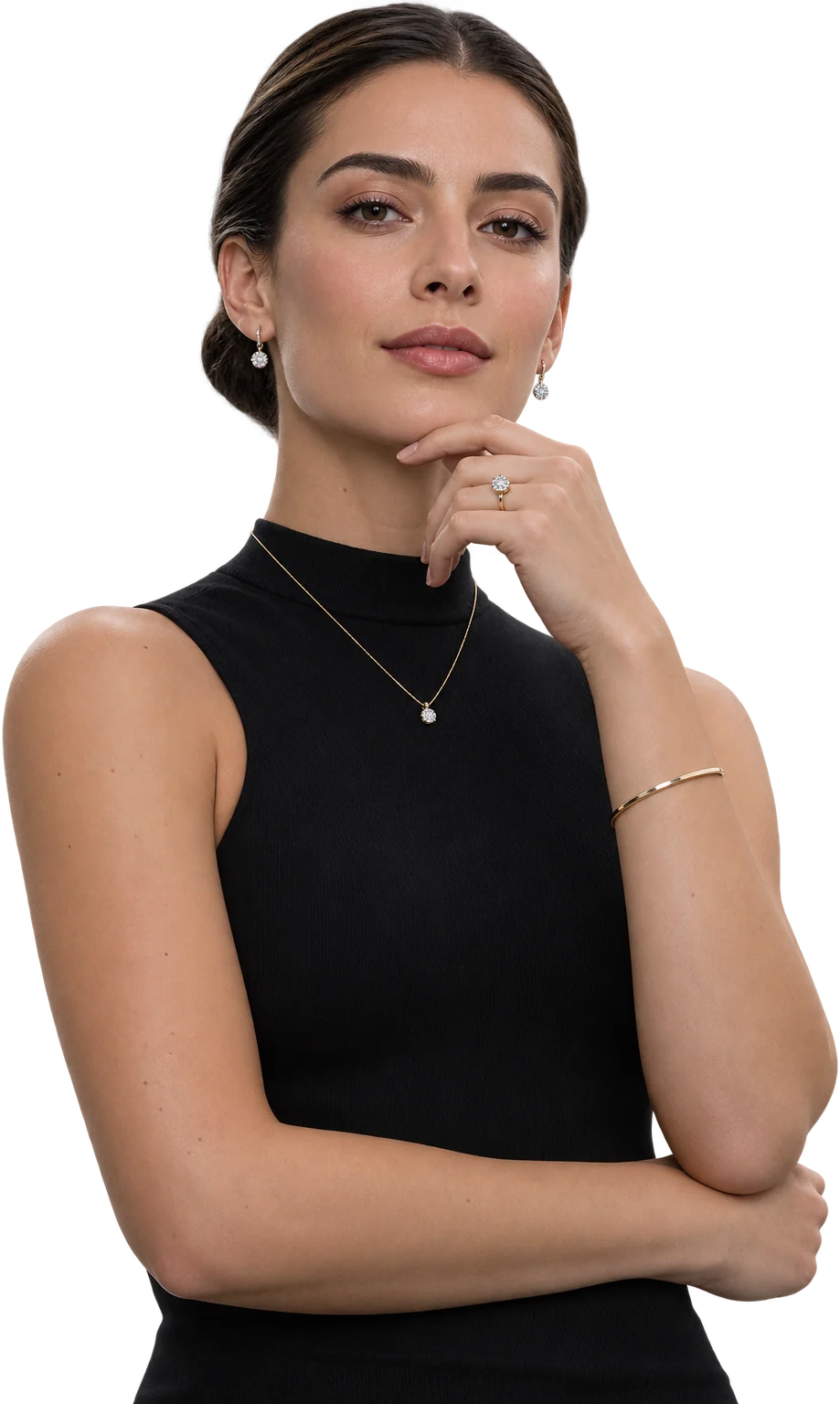
CAD रेंडर को ज्वेलरी फ़ोटो में बदलें।
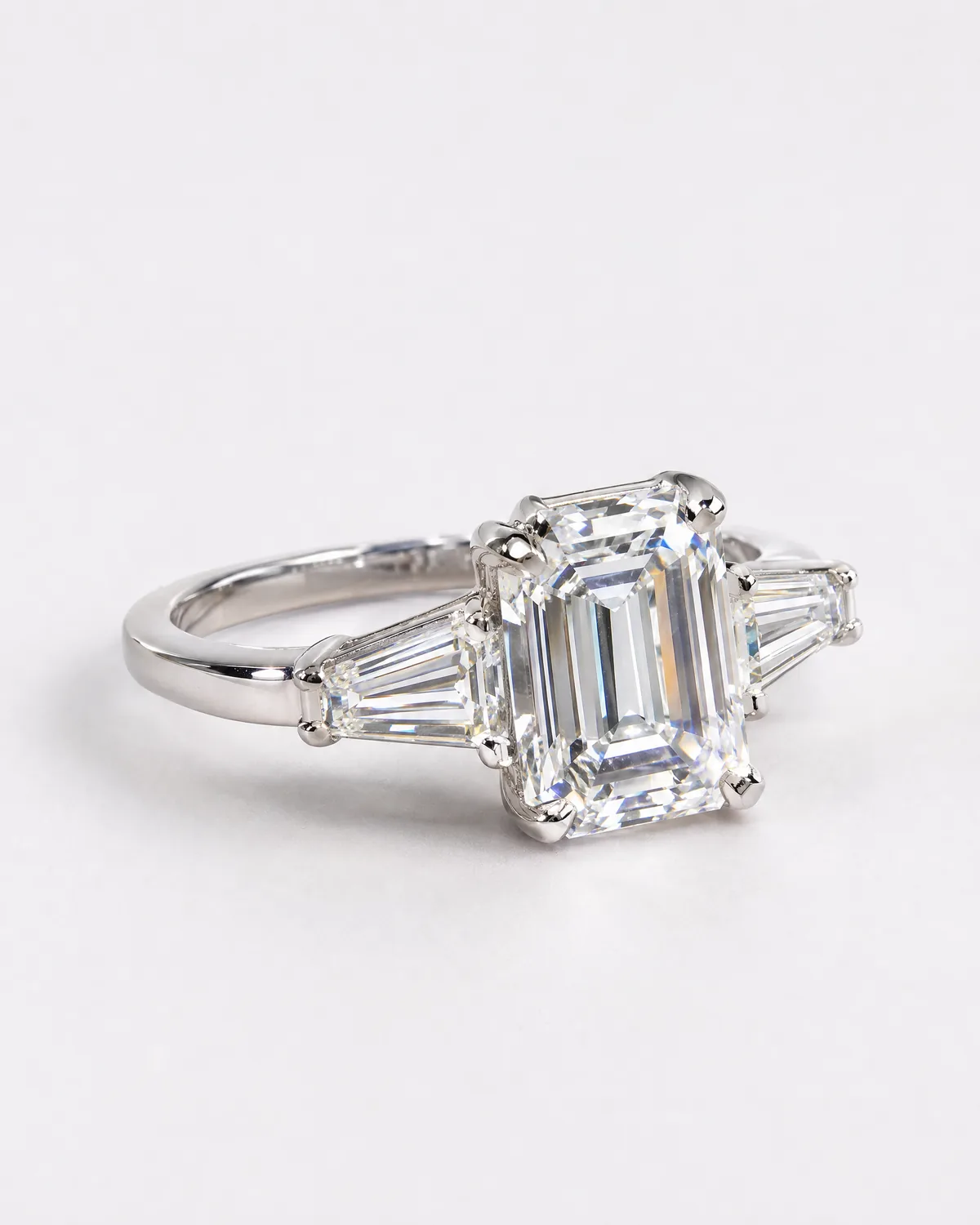
CAD रेंडर डिज़ाइन तो दिखाता है, लेकिन शायद ही कभी ऐसा दिखता है कि ग्राहक उसे पहनना चाहे। रेंडर अपलोड करें, और पहला गहना कास्ट होने से पहले ही बिल्कुल असली जैसा प्रोडक्ट शॉट, ट्राई-ऑन इमेज या कैंपेन विज़ुअल पाएँ।
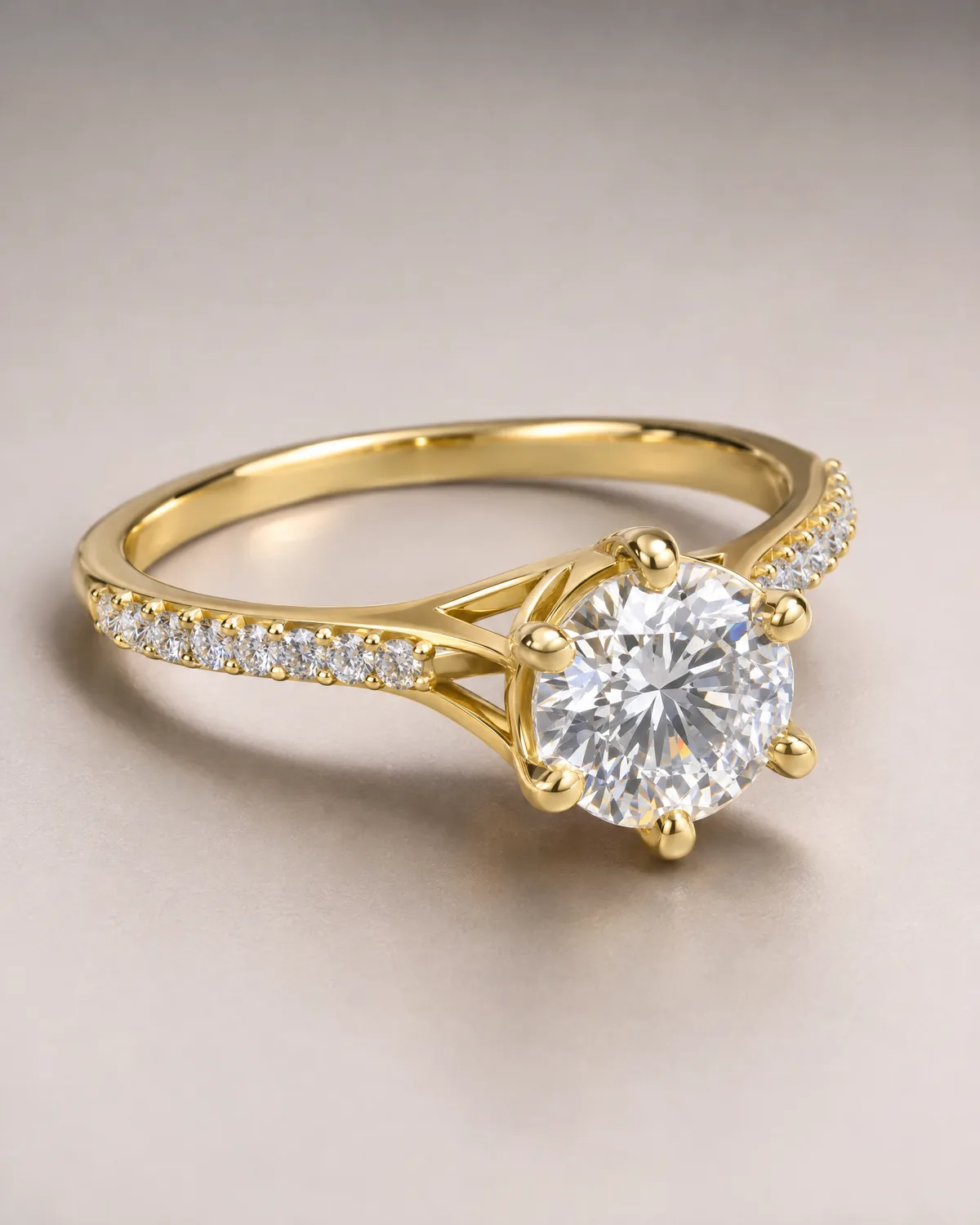
तीन कदमों में रेंडर से फ़ोटो तक।
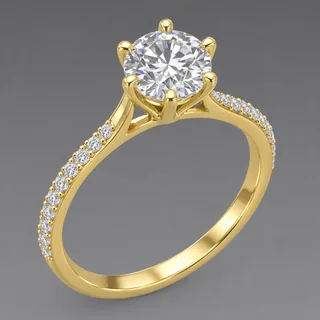
- रेंडर या स्क्रीनशॉट एक्सपोर्ट करेंआपके CAD सॉफ़्टवेयर का कोई भी व्यू चलेगा, व्यूपोर्ट के झटपट स्क्रीनशॉट से लेकर पूरे रेंडर तक। एक ही गहने के अधिकतम पाँच व्यू जोड़ें।स्टूडियो खोलें
- चुनें कि यह कैसा दिखेआपके चुने हुए बैकग्राउंड पर प्रोडक्ट शॉट, मॉडल पर पहना हुआ गहना, सजा हुआ लाइफ़स्टाइल सीन या कैंपेन शॉट।स्टूडियो खोलें
- बनाएँ और डाउनलोड करेंहाई क्वालिटी इमेज 1 क्रेडिट की होती है और मैक्स क्वालिटी इमेज 2 की। हर चैनल के लिए स्क्वेयर, पोर्ट्रेट, लैंडस्केप या स्टोरी फ़ॉर्मैट चुनें।स्टूडियो खोलें
रेंडर डालें, फ़ोटो पाएँ।
हर इमेज स्टूडियो में उसके कोने में लगे CAD रेंडर से बनाई गई है, बिना किसी रीटचिंग के।
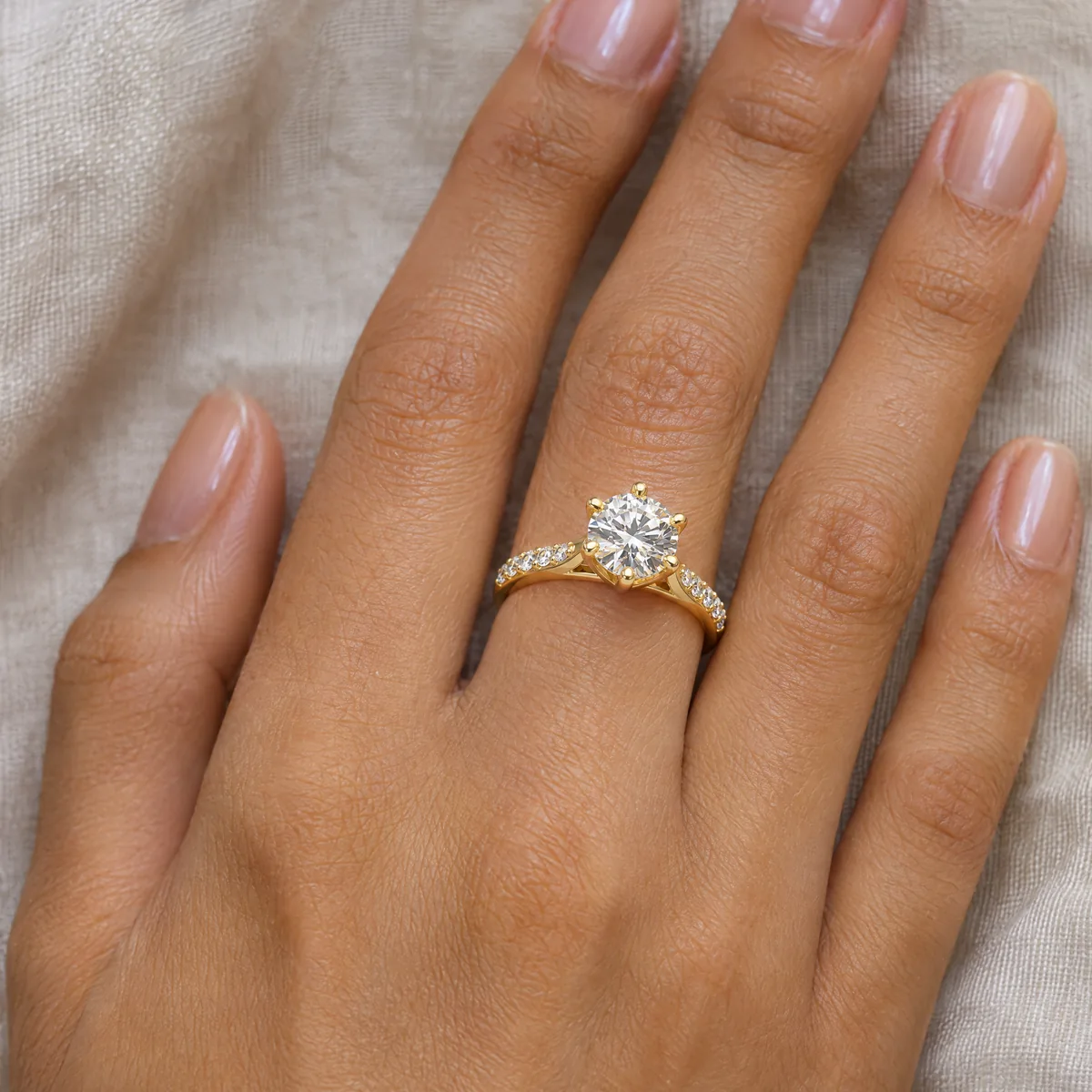
ट्राई-ऑनवही सॉलिटेयर, अनामिका उँगली में पहना हुआ 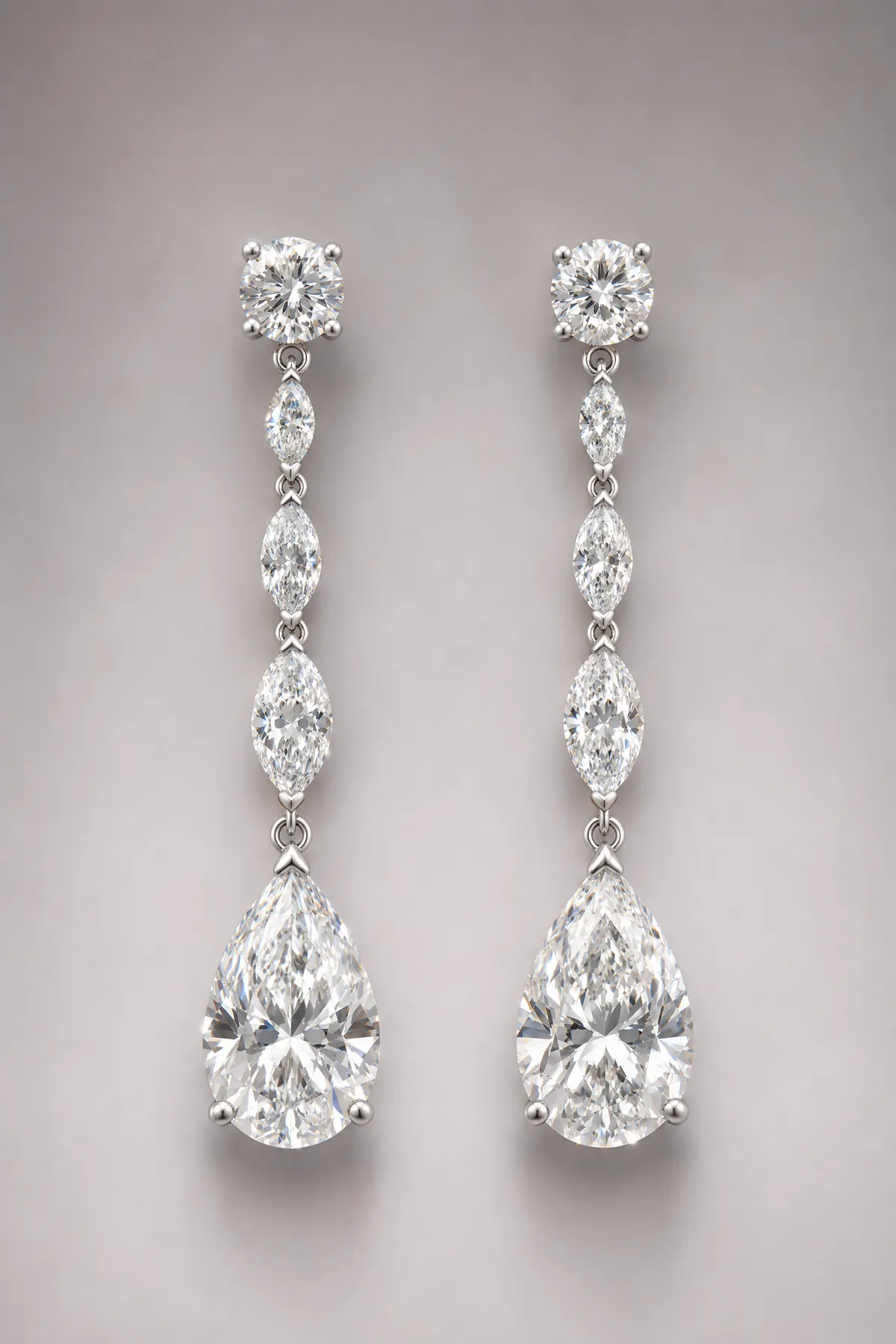
प्रोडक्ट शॉटहल्के ग्रे बैकग्राउंड पर व्हाइट गोल्ड में हीरे के ड्रॉप ईयररिंग
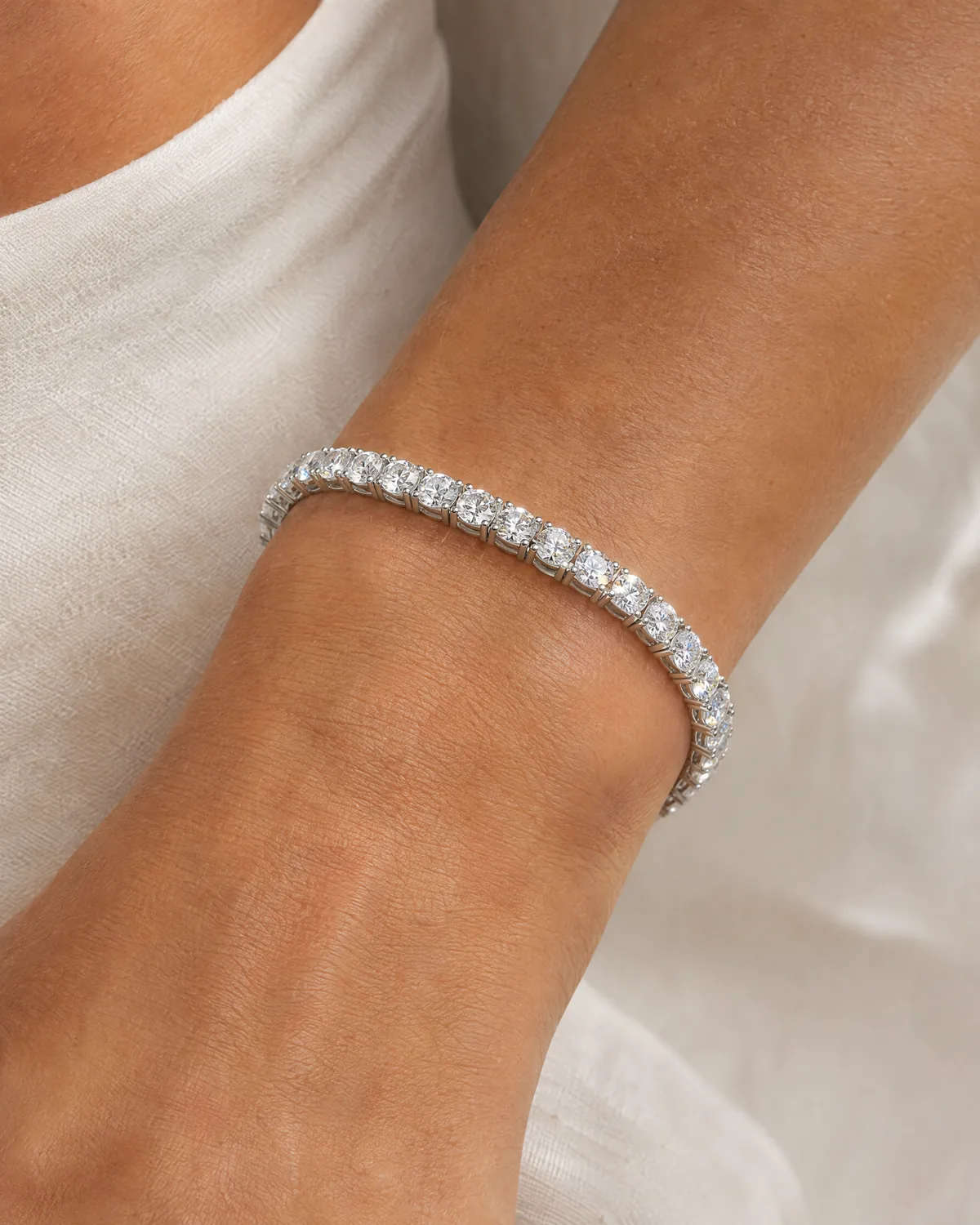
ट्राई-ऑनकलाई पर व्हाइट गोल्ड में हीरे का टेनिस ब्रेसलेट 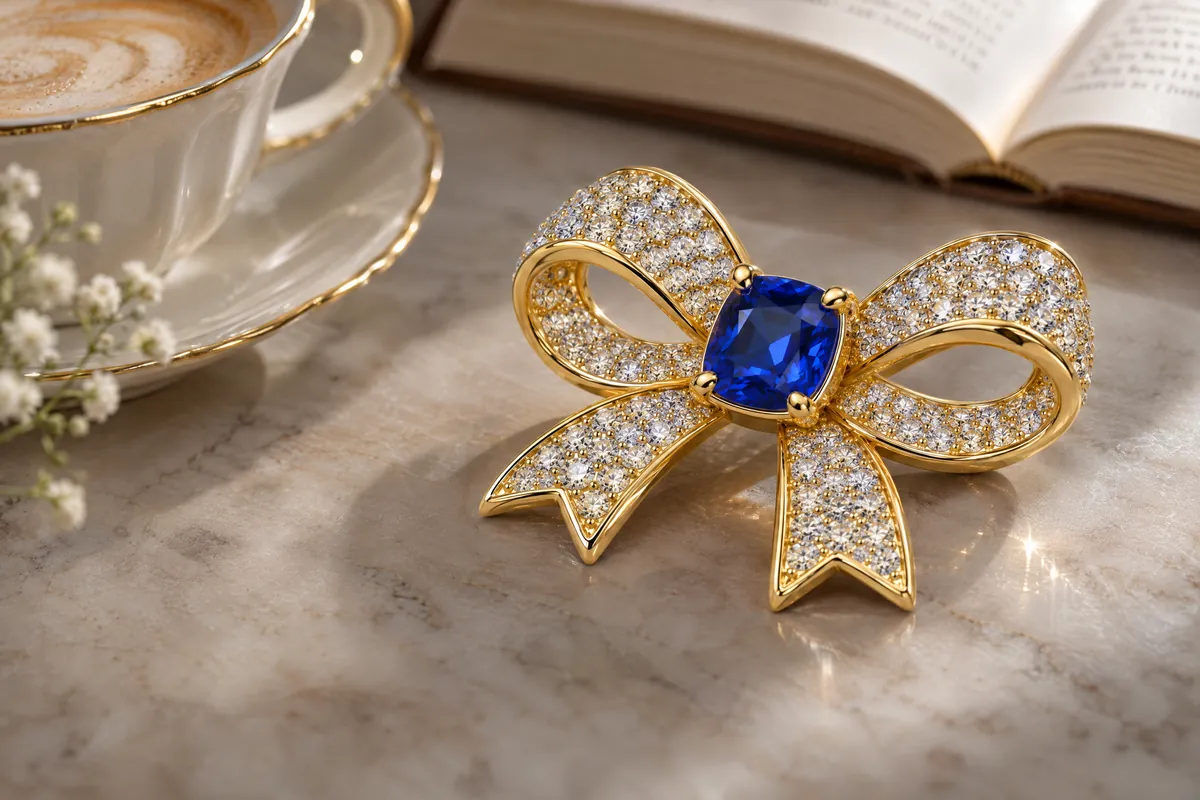
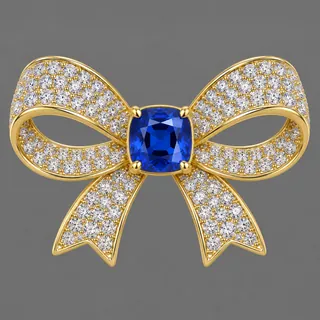
लाइफ़स्टाइल सीनहीरे और नीलम वाला बो के आकार का ब्रोच, कॉफ़ी कप के पास नए एंगल पर घुमाया हुआ
CAD रेंडर को फ़ोटो की ज़रूरत क्यों है
CAD रेंडर डिज़ाइन जाँचने के लिए बनाए जाते हैं: सपाट लाइटिंग, एकदम परफ़ेक्ट नग और सादे ग्रे बैकग्राउंड। खरीदार ज्वेलरी को इस बात से परखते हैं कि वह रोशनी में कैसे चमकती है और पहनने पर कैसी दिखती है, इसलिए कच्चा रेंडर अकेले शायद ही कभी गहना बेच पाता है।
Pronglight से आप किसी डिज़ाइन को उसके बनने से पहले ही तैयार फ़ोटो के रूप में दिखा सकते हैं। आप नए कलेक्शन में लोगों की दिलचस्पी परख सकते हैं, या कस्टम ऑर्डर देने वाले क्लाइंट को उसकी अंगूठी हाथ में दिखा सकते हैं, बिना सैंपल कास्ट किए या फ़ोटोशूट बुक किए।
रेंडर से सबसे अच्छा नतीजा कैसे पाएँ
- ऐसा रेंडर इस्तेमाल करें जिसमें धातु और नगों के रंग सेट हों, या नोट में उनके नाम लिखें।
- अंगूठी को सीधे ऊपर से लिए गए व्यू के मुकाबले थ्री-क्वार्टर (तिरछा) व्यू आम तौर पर बेहतर समझाता है।
- एक्सपोर्ट करने से पहले डाइमेंशन, गाइड और बाकी कंस्ट्रक्शन निशान छिपा दें।
- ट्राई-ऑन शॉट में स्टूडियो हर गहने को वहीं रखता है, जहाँ वह पहना जाता है: अंगूठी उँगली में, ईयररिंग कान पर, ब्रेसलेट कलाई पर।
फ़ोटो, तकनीकी ड्रॉइंग नहीं
बनाई गई फ़ोटो आपके रेंडर के काफ़ी करीब रहती है, लेकिन नगों की संख्या या प्रॉन्ग के आकार जैसी छोटी बारीकियाँ बदल सकती हैं। शेयर करने से पहले हर इमेज जाँच लें, और प्रोडक्शन के लिए अपनी CAD फ़ाइलों को ही रेफ़रेंस रखें।
CAD रेंडर के बारे में सवाल।
किसी के भी साथ। Pronglight इमेज पढ़ता है, CAD फ़ाइलें नहीं, इसलिए Rhino, MatrixGold, JewelCAD, Blender या किसी भी दूसरे सॉफ़्टवेयर से JPG, PNG या WebP में रेंडर या स्क्रीनशॉट एक्सपोर्ट करें।
सीधे नहीं। पहले 3D मॉडल की एक या ज़्यादा इमेज एक्सपोर्ट करें। एक शॉट के लिए एक ही गहने की अधिकतम पाँच इमेज इस्तेमाल की जा सकती हैं।
हाँ। पहने हुए गहने के क्लोज़-अप के लिए “ट्राई-ऑन” चुनें, या मॉडल के एडिटोरियल शॉट के लिए “कैंपेन शॉट”। ट्राई-ऑन इमेज के लिए मॉडल और स्किन टोन आप चुनते हैं।
यह डिज़ाइन बनाए रखता है, लेकिन नगों की संख्या या किसी प्रॉन्ग के आकार जैसी छोटी बारीकियाँ बदल सकता है। इस्तेमाल करने से पहले हर इमेज को अपने रेंडर से मिलाकर देखें।
हाँ, प्रोडक्ट शॉट और कैंपेन शॉट के लिए। “ट्रांसपेरेंट बैकग्राउंड” चालू करें और ऐसी PNG फ़ाइल डाउनलोड करें, जिसमें गहने के पीछे कुछ न हो।
आप। आपके और Pronglight के बीच, आपके लिए बनाई गई इमेज के मालिक आप हैं, और आप उनका व्यावसायिक इस्तेमाल कर सकते हैं, जैसे अपनी वेबसाइट पर, लिस्टिंग में या विज्ञापनों में।
अपनी ज्वेलरी की फ़ोटो बनाने के और तरीके।
आपका अगला कलेक्शन, आज ही तस्वीरों में।
खाता बनाएँ और 10 क्रेडिट पाएँ, जो दस हाई क्वालिटी इमेज के लिए काफ़ी हैं। कार्ड की ज़रूरत नहीं।