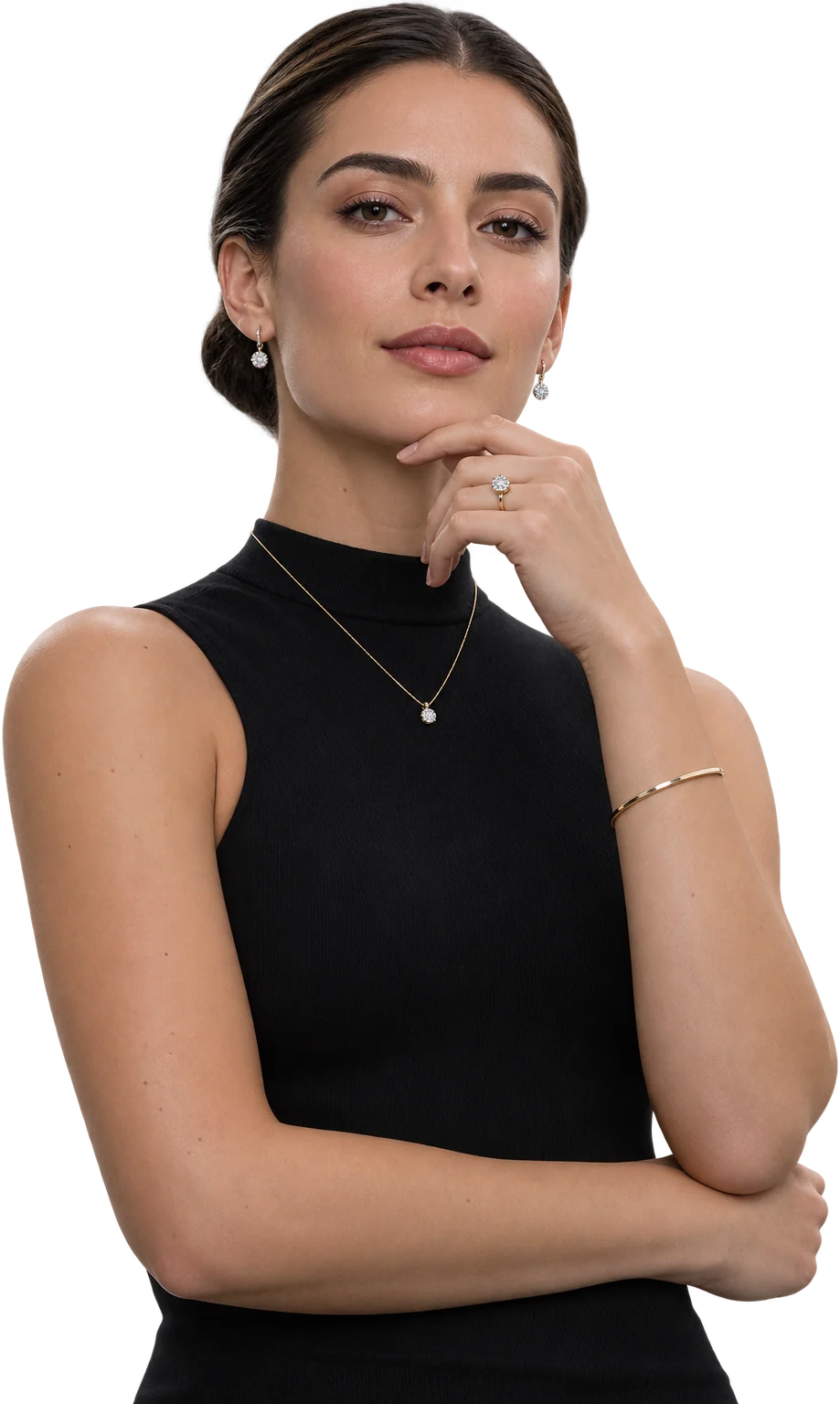
CAD レンダリングを、ジュエリーの写真に。
CAD レンダリングはデザインを伝えますが、お客様が身に着けたいと思える見た目になることはまれです。レンダリングをアップロードすれば、最初の 1 点を鋳造する前に、フォトリアルな商品写真、着用イメージ、キャンペーン用のビジュアルが手に入ります。
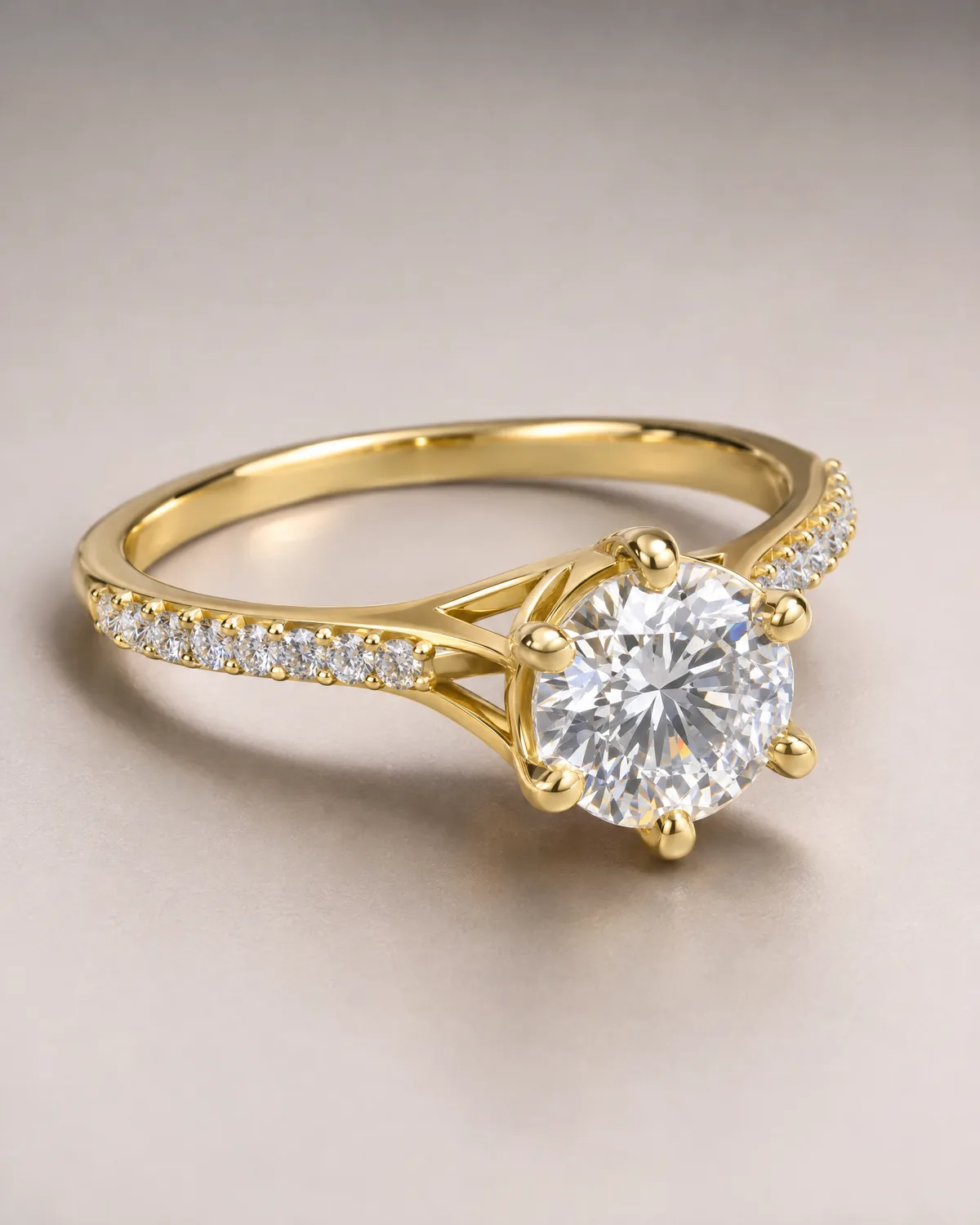
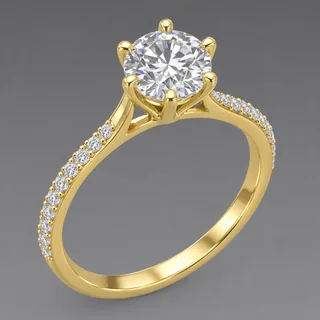
レンダリングから写真まで、3 ステップ。
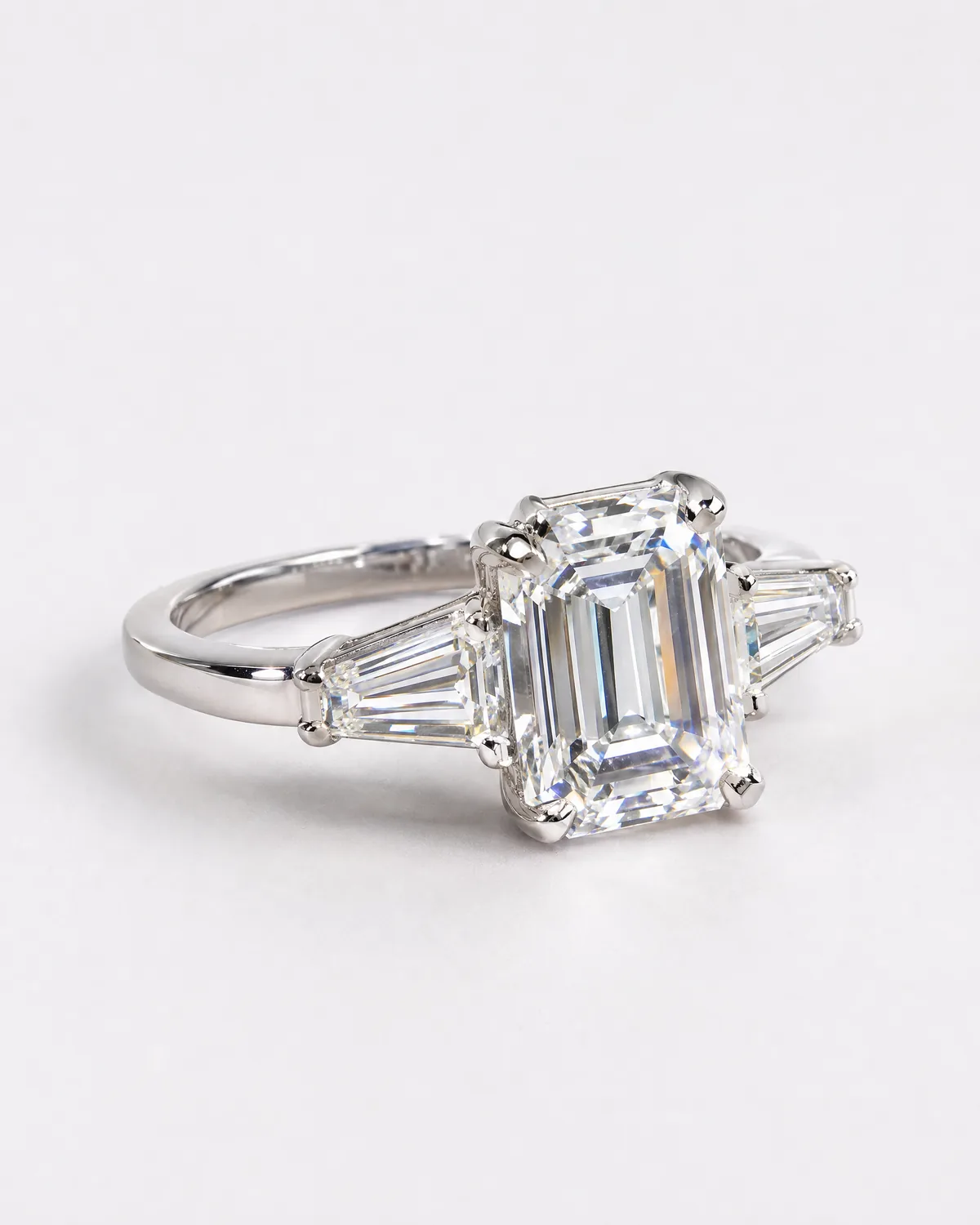
レンダリングが、写真に。
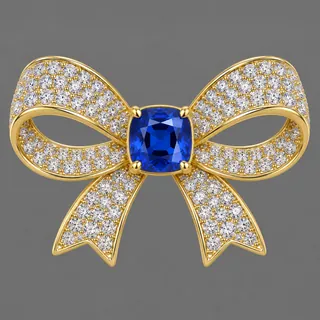
どの画像も、隅にある CAD レンダリングからスタジオで作成したもので、レタッチはしていません。
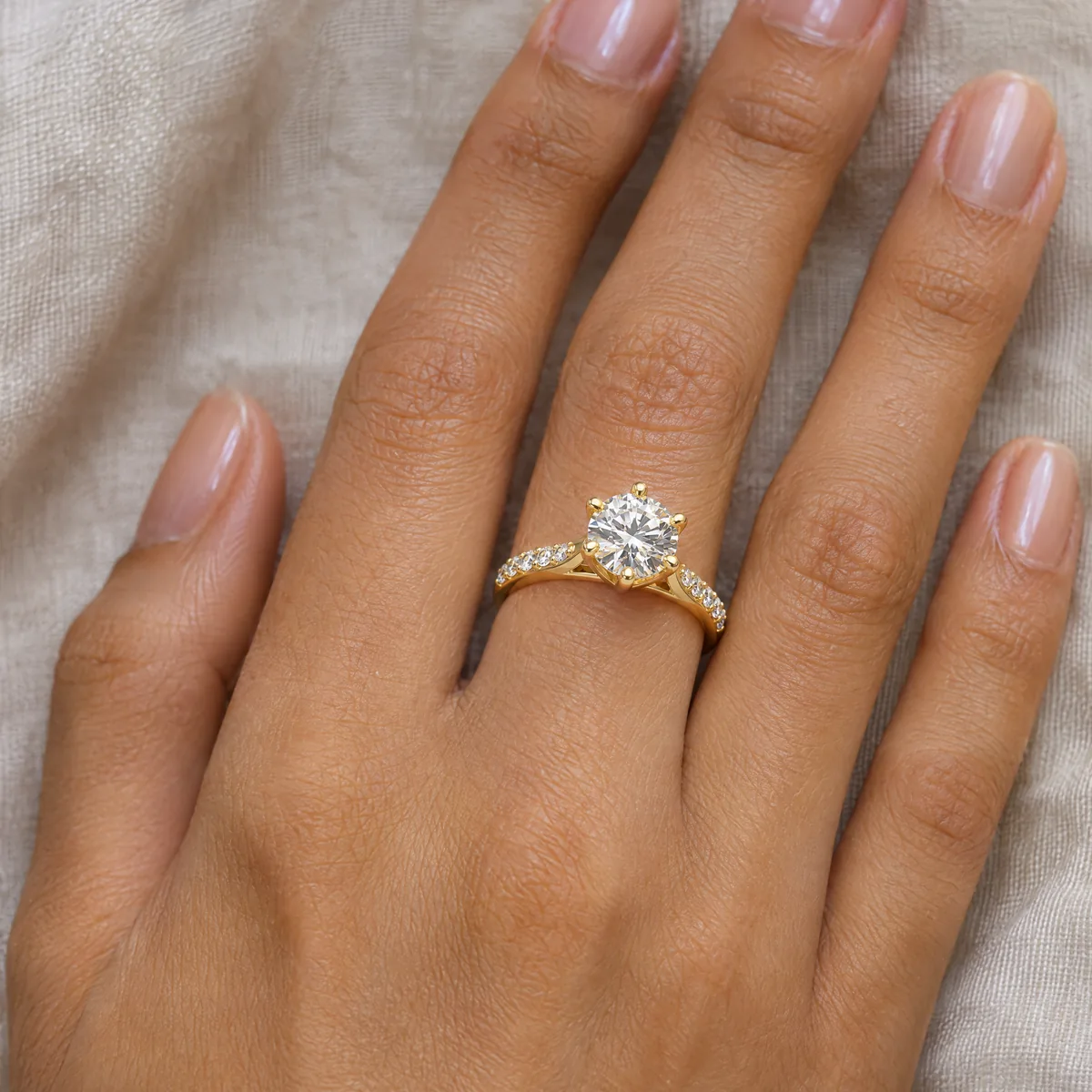
着用イメージこのソリティアリングを薬指に着けた写真 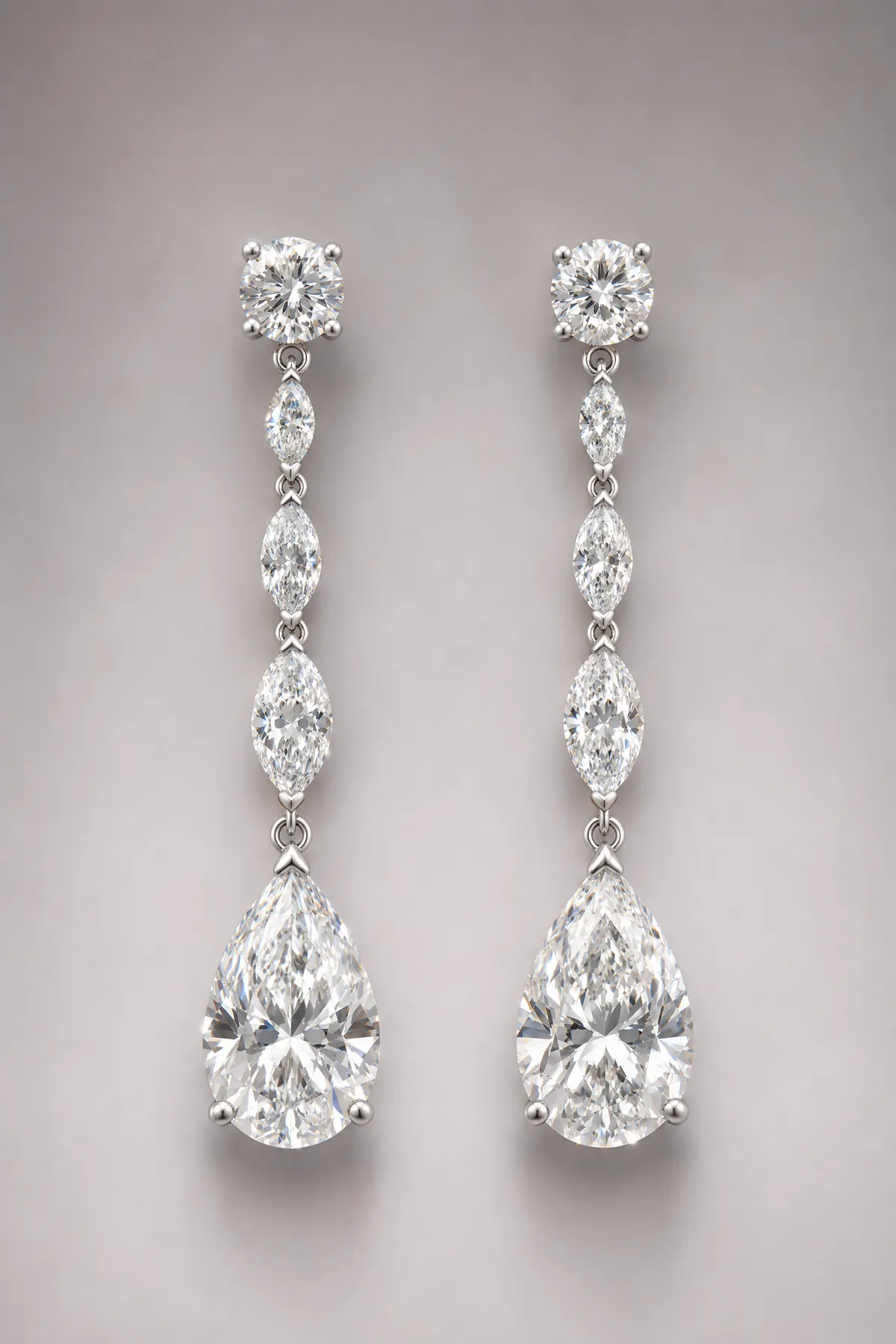
商品写真やわらかなグレーの背景に置いた、ホワイトゴールドのダイヤモンドのドロップピアス
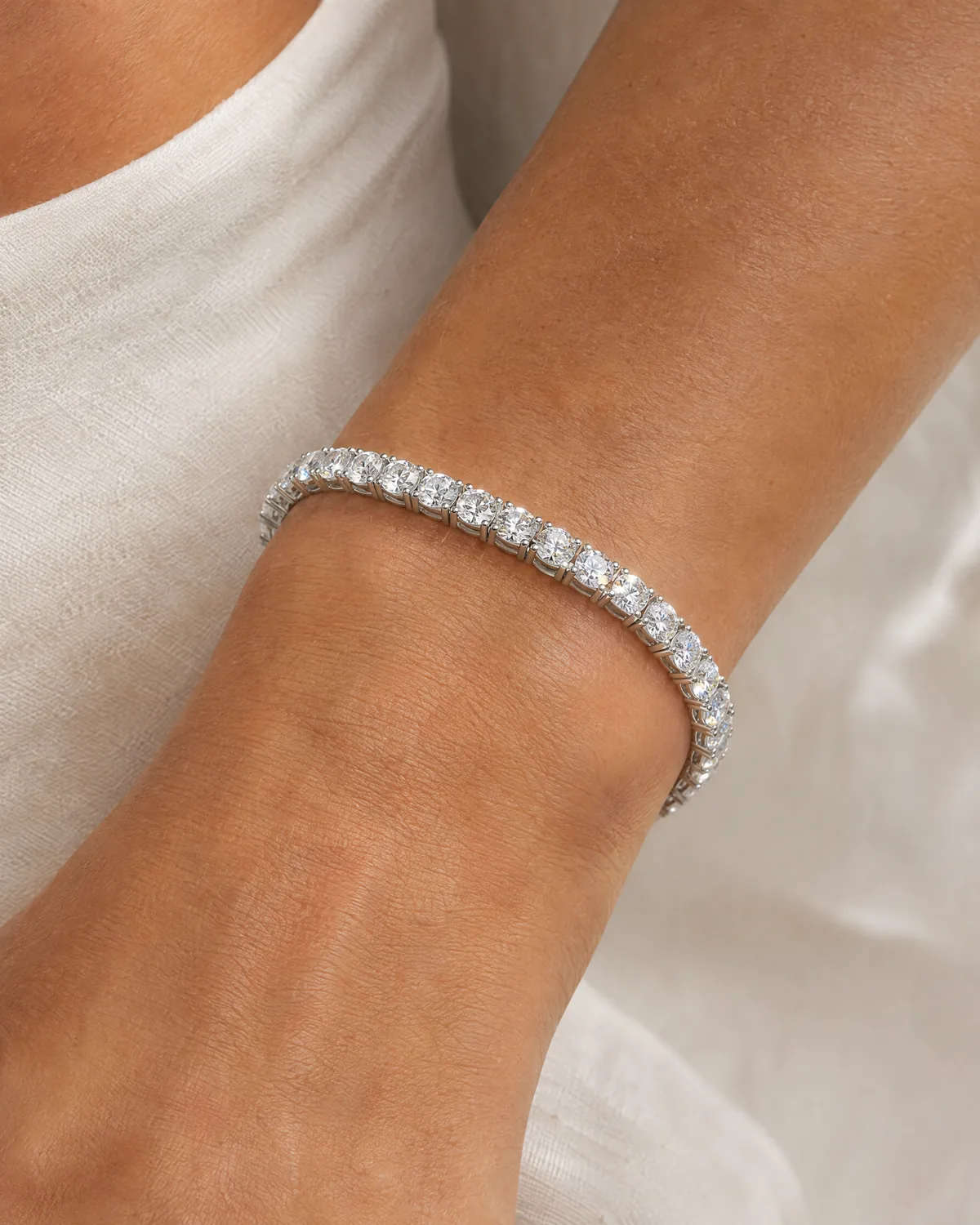
着用イメージ手首に着けた、ホワイトゴールドのダイヤモンドのテニスブレスレット 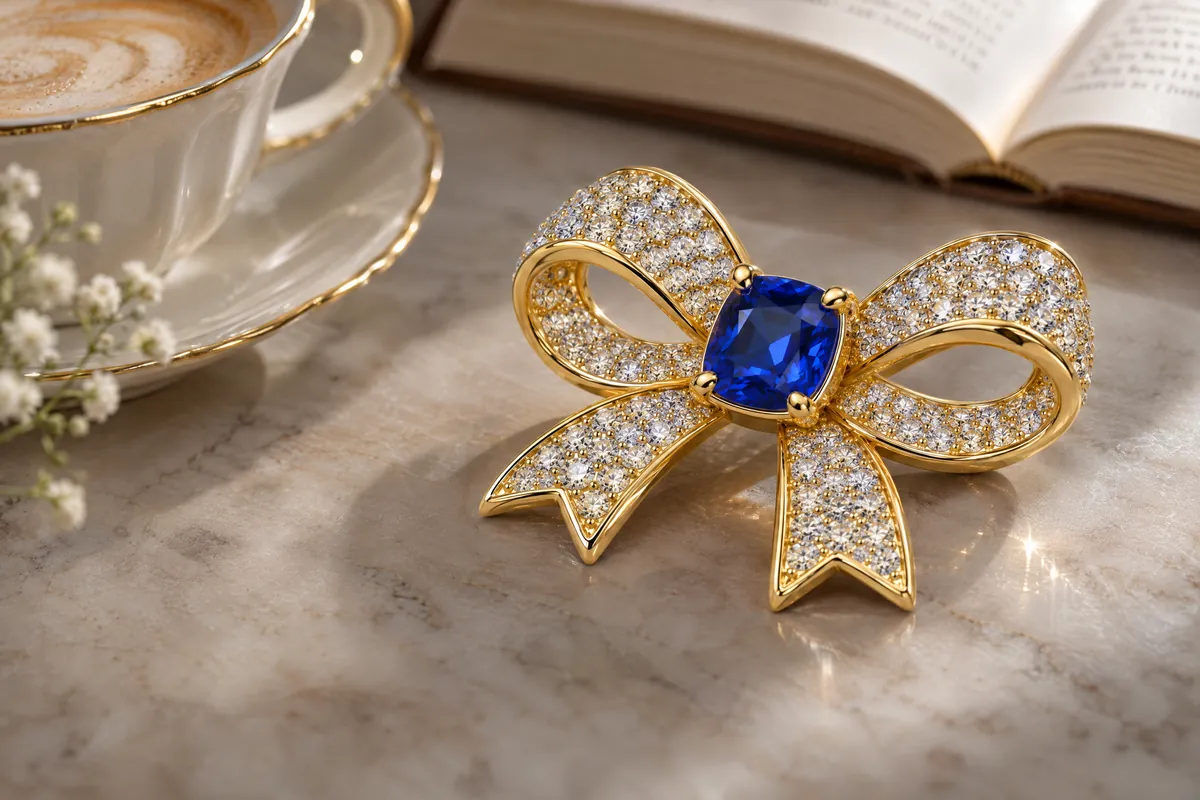
ライフスタイルコーヒーカップの横で新しいアングルから見せた、ダイヤモンドとサファイアのリボンブローチ
CAD レンダリングに写真が必要な理由
CAD レンダリングは、デザインを確認するためのものです。照明は平坦で、石は完璧、背景は無地のグレー。ジュエリーを買う人は、光をどう受けて輝くか、身に着けたときにどう見えるかで判断するため、レンダリングそのままでは、それだけでジュエリーが売れることはほとんどありません。
Pronglight なら、まだ存在しないデザインを、完成した写真として見せられます。サンプルを鋳造したり撮影を予約したりせずに、新しいコレクションへの関心を確かめたり、オーダーメイドのお客様にリングを手に着けた姿を見せたりできます。
レンダリングから最良の結果を得るには
- 地金と石の色を設定したレンダリングを使うか、メモで色を指定してください。
- リングは、真上から見たビューより、斜めから見たビューのほうがたいていデザインがよく伝わります。
- 書き出す前に、寸法、ガイド線などの作図用の補助表示を非表示にしてください。
- 着用イメージでは、スタジオが各ジュエリーを着ける位置に配置します。リングは指に、ピアス・イヤリングは耳に、ブレスレットは手首に。
技術図面ではなく、写真として
生成された写真はレンダリングに忠実ですが、石の数や爪の形などの細部が変わることがあります。共有する前に各画像を確認し、製作の基準には引き続き CAD ファイルを使ってください。
CAD レンダリングに関するご質問。
どのソフトでも使えます。Pronglight が読み込むのは CAD ファイルではなく画像なので、Rhino、MatrixGold、JewelCAD、Blender など、どのソフトからでも JPG、PNG、WebP 形式のレンダリングやスクリーンショットを書き出してください。
直接はできません。まずモデルの画像を 1 枚以上書き出してください。1 回の生成には、同じジュエリーの画像を最大 5 枚まで使えます。
はい。ジュエリーを着けた姿のクローズアップなら「着用イメージ」、モデルのエディトリアル写真なら「キャンペーン」を選んでください。着用イメージでは、モデルと肌の色を選べます。
デザインは維持されますが、石の数や爪の形などの細部が変わることがあります。使う前に、各画像をレンダリングと見比べて確認してください。
はい。商品写真とキャンペーン写真で可能です。透明背景をオンにすると、ジュエリーの後ろに何もない PNG をダウンロードできます。
お客様のものです。お客様と Pronglight との間では、お客様のために生成された画像はお客様に帰属し、ウェブサイト、出品ページ、広告など、商用目的にも使用できます。
ジュエリーを写真にする、ほかの方法。
次のコレクションを、 今日のうちに撮影。
アカウントを作成すると、高画質の画像 10 枚分にあたる 10 クレジットを差し上げます。カード登録は不要です。