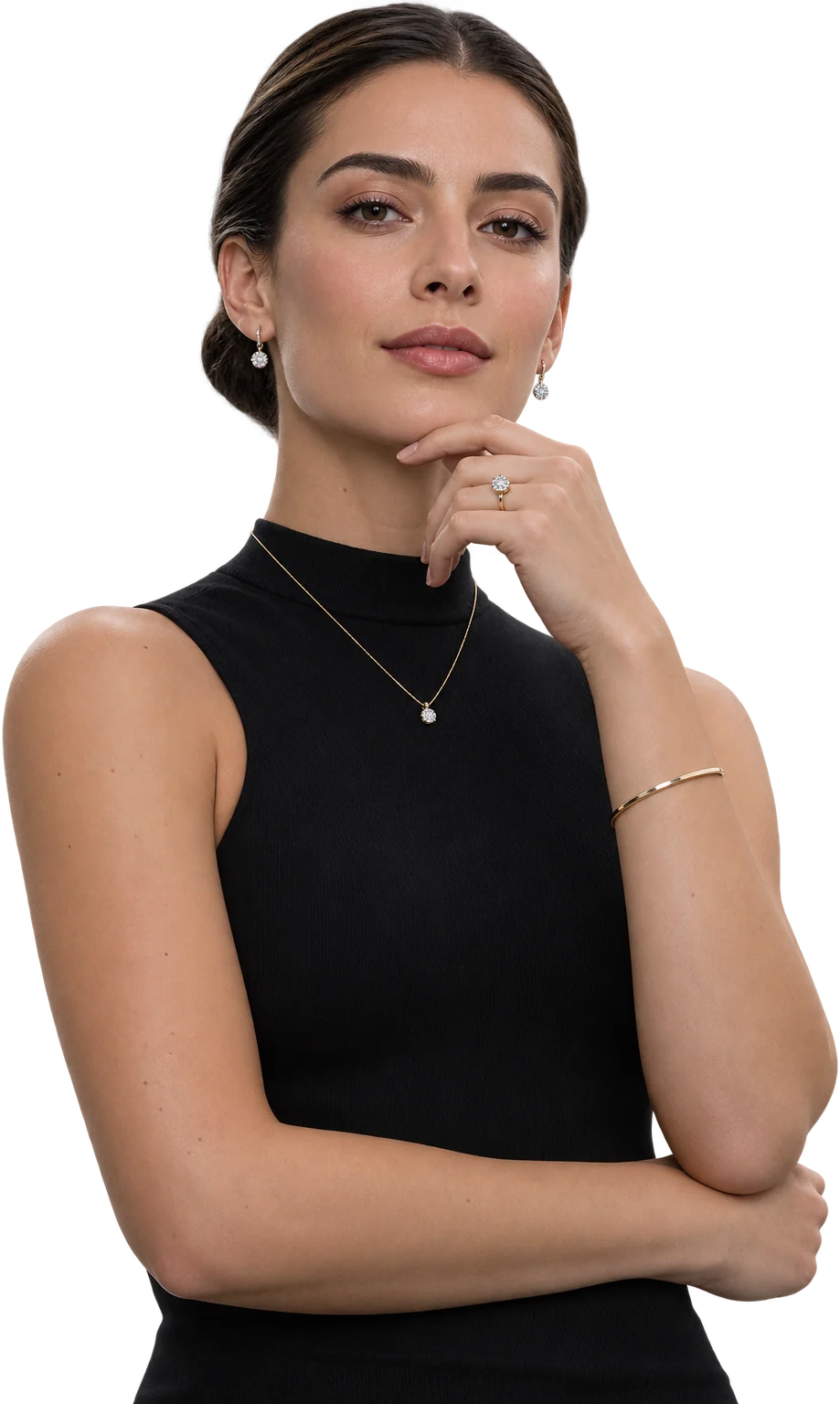
Convierte un render CAD en una foto de joyería.
Un render CAD muestra el diseño, pero rara vez parece algo que un cliente quiera llevar puesto. Sube el render y obtén una imagen fotorrealista, ya sea una foto de producto, una imagen de prueba virtual o un visual de campaña, antes de fundir la primera pieza.
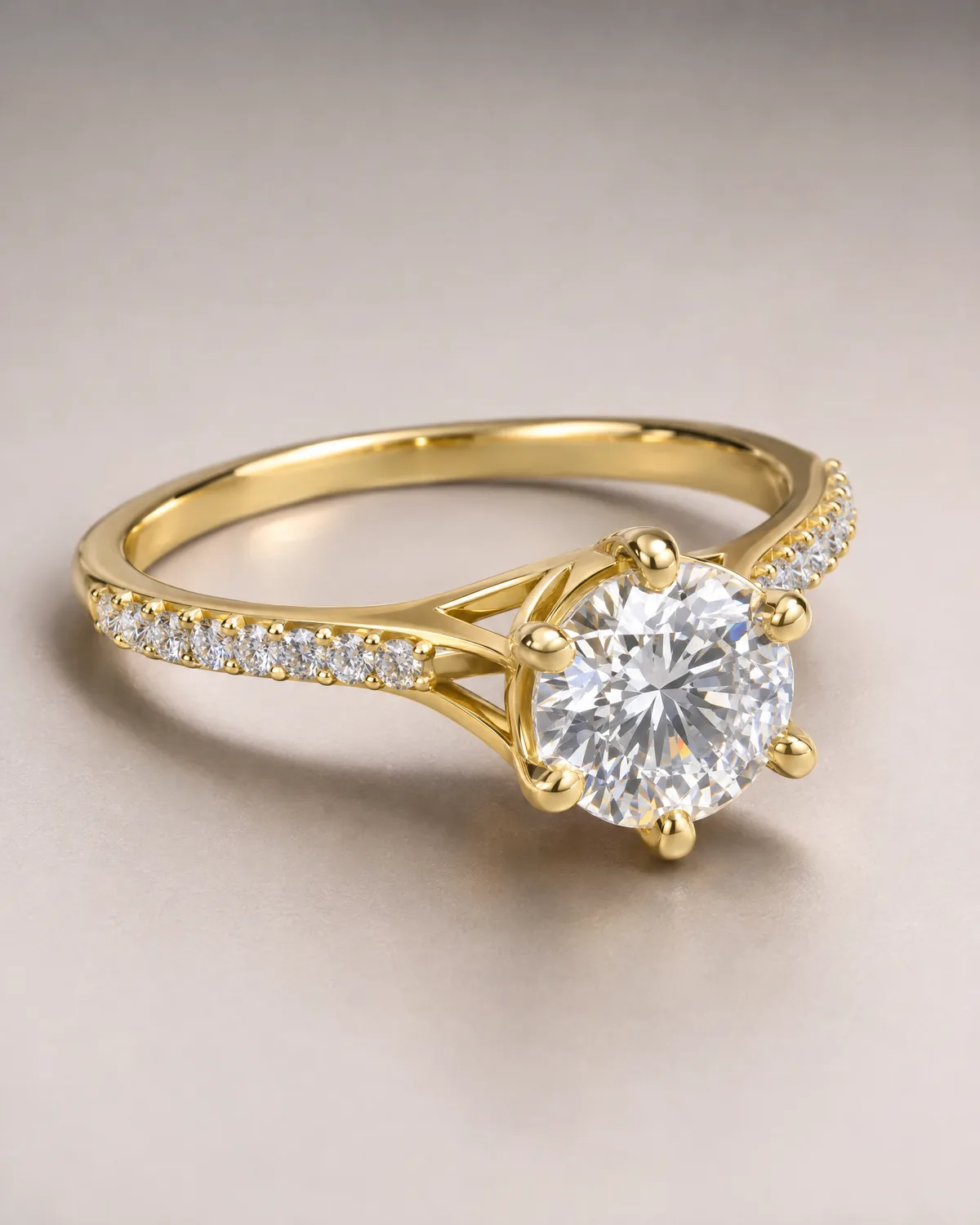
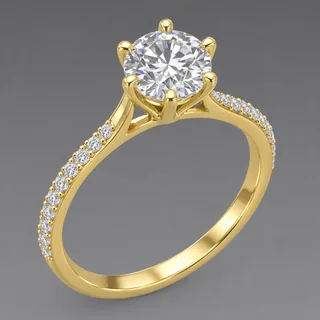
Del render a la foto en tres pasos.
- Exporta un render o una captura de pantallaSirve cualquier vista de tu programa CAD, desde una captura rápida de la ventana gráfica hasta un render completo. Añade hasta cinco vistas de la misma pieza.Abrir el estudio
- Elige cómo debe verseUna foto de producto sobre el fondo que elijas, la pieza puesta en modelo, una escena lifestyle ambientada o una foto de campaña.Abrir el estudio
- Genera y descargaUna imagen en calidad Alta cuesta 1 crédito, y una en calidad Max, 2. Elige un formato cuadrado, vertical, horizontal o de historia para cada canal.Abrir el estudio
Entran renders, salen fotografías.
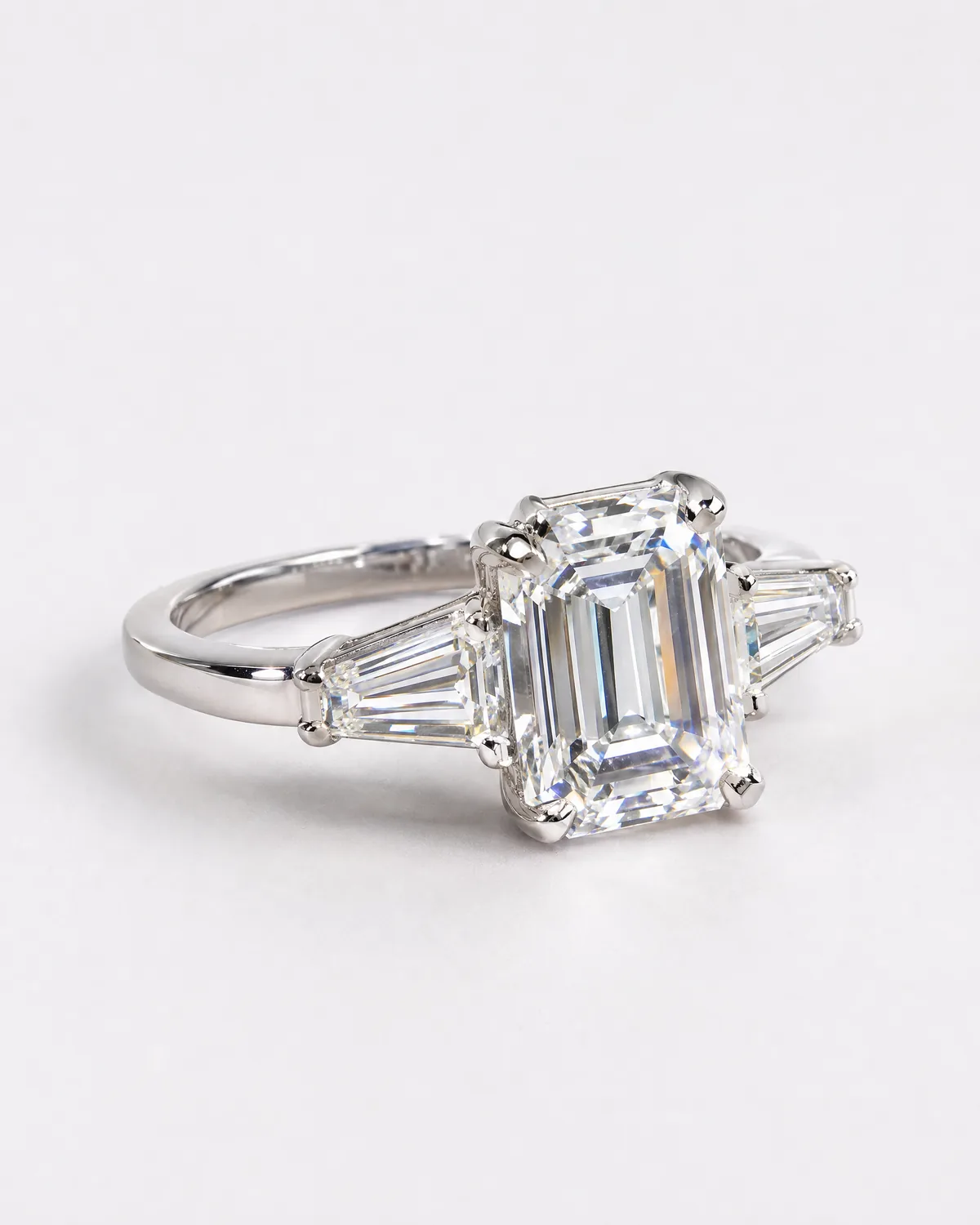
Cada imagen se creó en el estudio a partir del render CAD que aparece en su esquina, sin retoques.
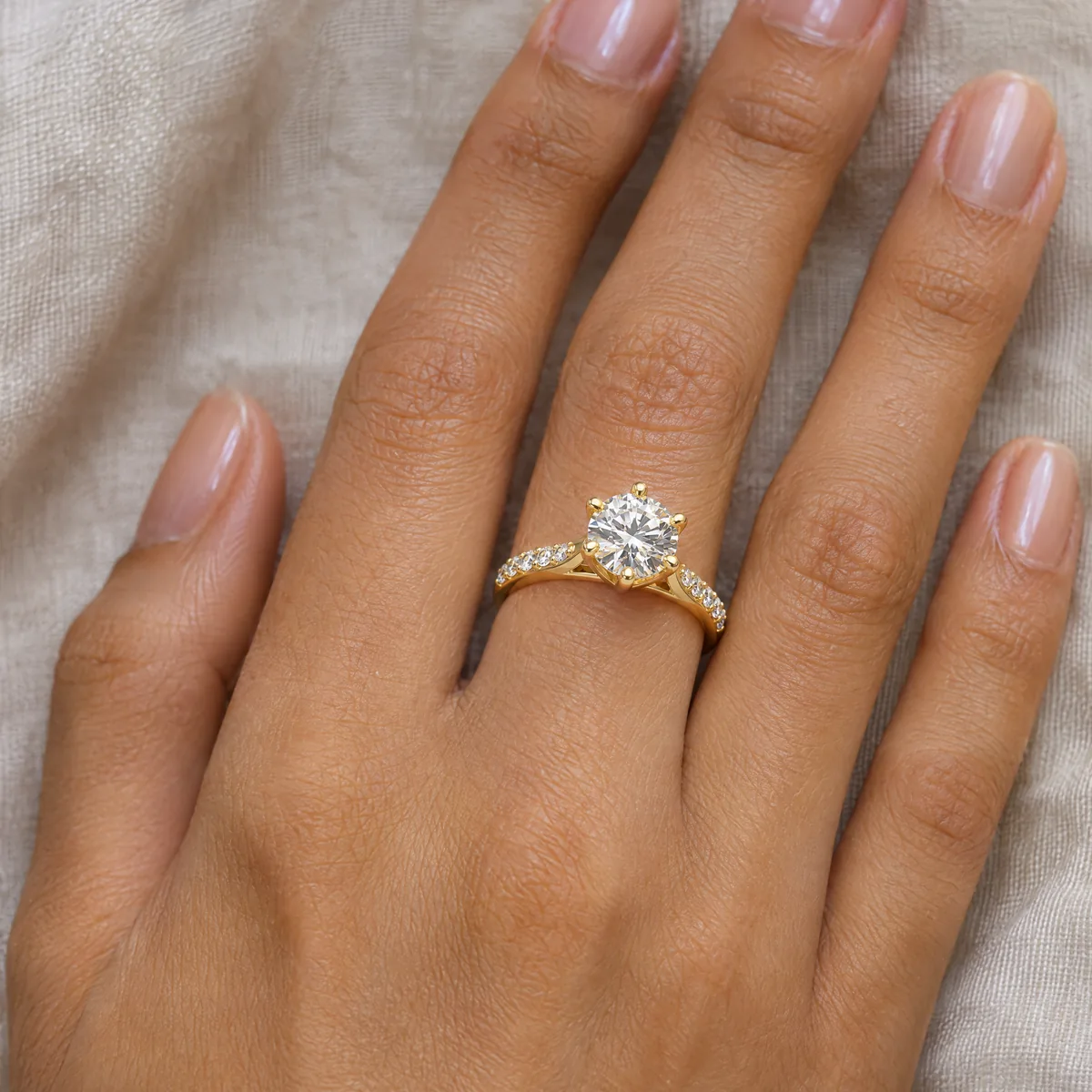
Prueba virtualEl solitario puesto en el dedo anular 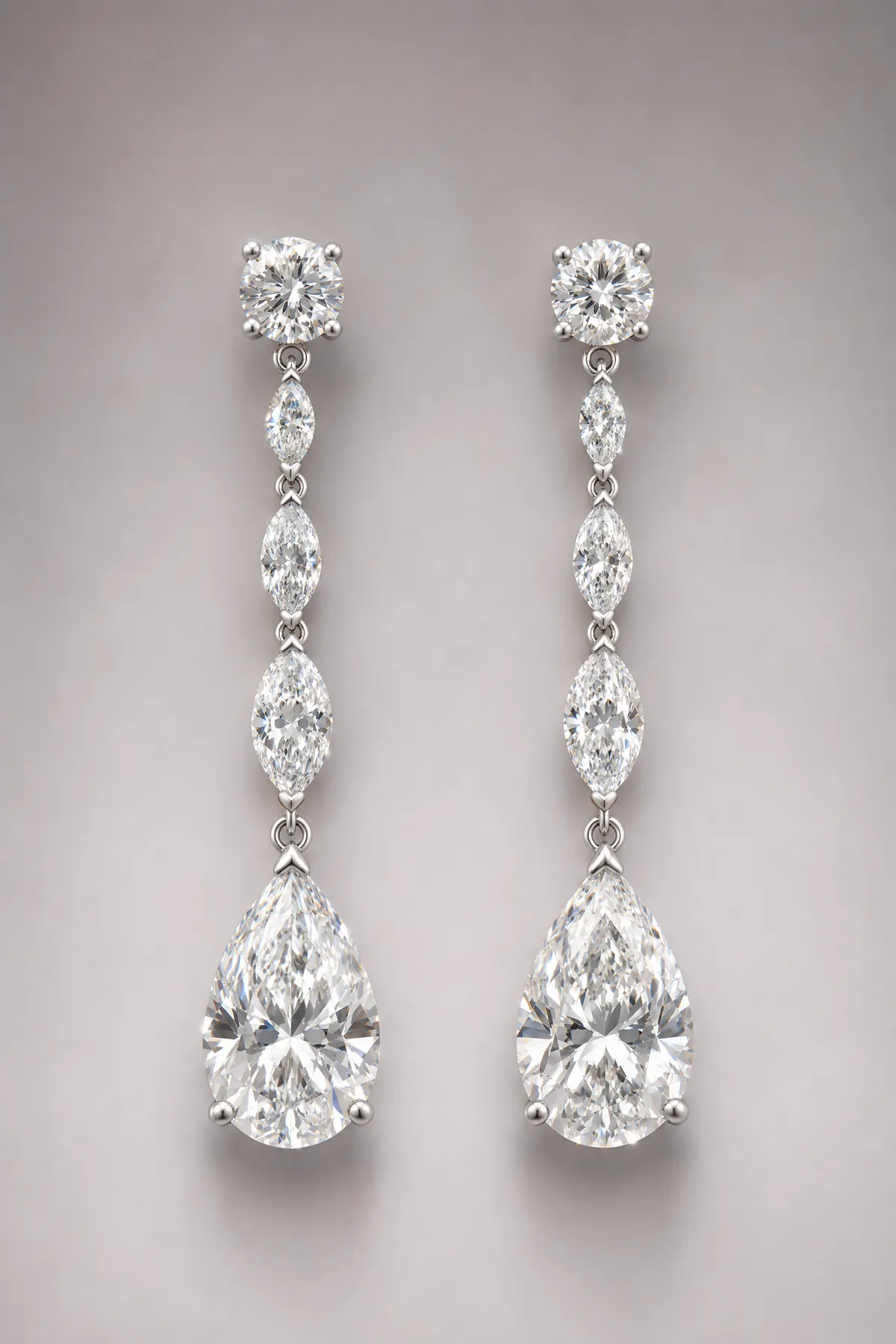
Foto de productoPendientes largos de diamantes en oro blanco sobre un fondo gris suave
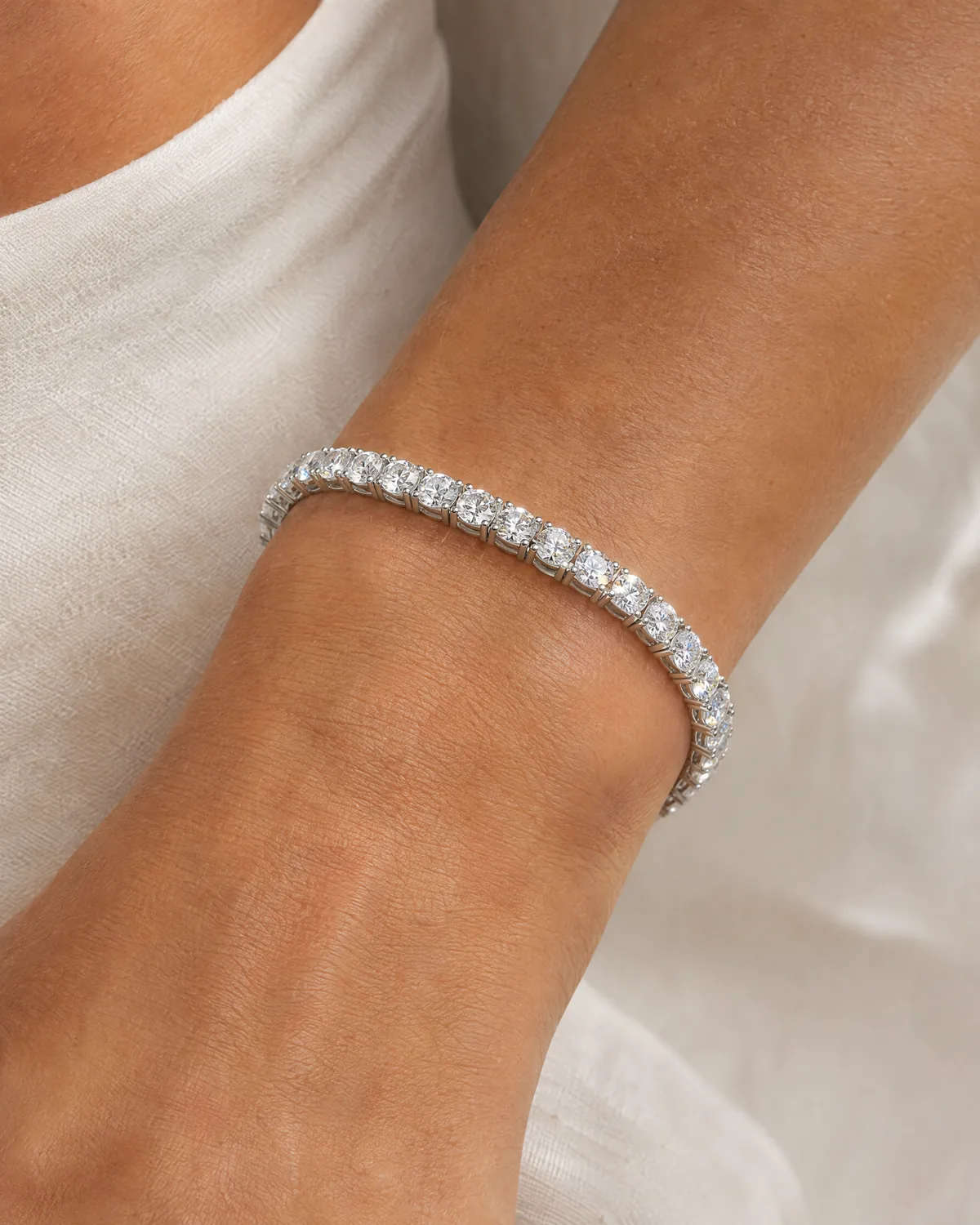
Prueba virtualPulsera tenis de diamantes en oro blanco, puesta en la muñeca 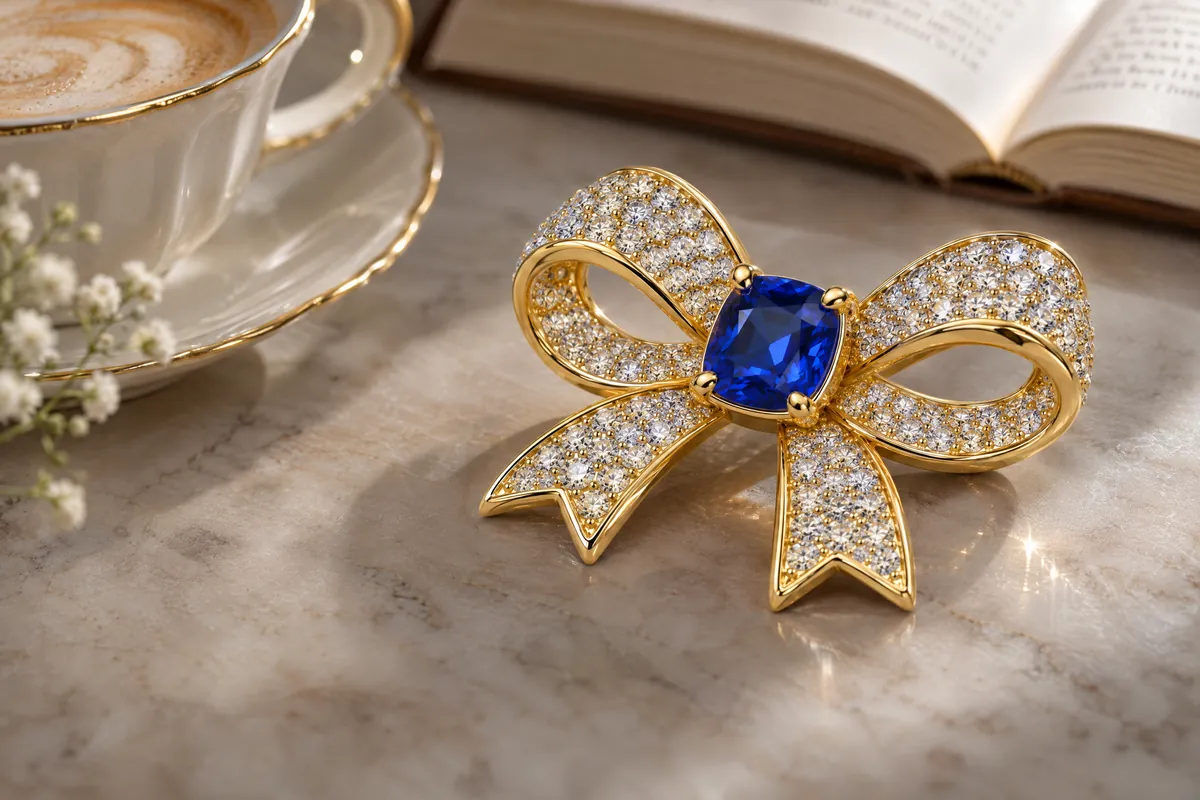
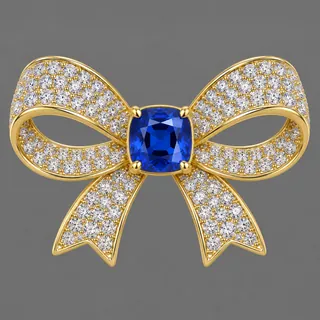
Escena lifestyleBroche de lazo de diamantes y zafiros, visto desde un nuevo ángulo junto a una taza de café
Por qué un render CAD necesita una fotografía
Los renders CAD están pensados para revisar un diseño: iluminación plana, piedras perfectas y fondos grises lisos. Los compradores juzgan una joya por cómo capta la luz y por cómo queda puesta, así que un render tal cual rara vez vende una pieza por sí solo.
Con Pronglight puedes mostrar un diseño como una fotografía terminada antes de que exista. Puedes medir el interés por una nueva colección o enseñar a un cliente de encargo su anillo puesto en una mano, sin fundir una muestra ni reservar una sesión de fotos.
Cómo conseguir el mejor resultado con un render
- Usa un render con los colores del metal y de las piedras ya definidos, o indícalos en las notas.
- Una vista de tres cuartos suele explicar mejor un anillo que una vista directamente desde arriba.
- Oculta las cotas, las guías y otras ayudas de construcción antes de exportar.
- En las imágenes de prueba virtual, el estudio coloca cada pieza donde se lleva: un anillo en el dedo, los pendientes en la oreja, una pulsera en la muñeca.
Una fotografía, no un dibujo técnico
Una fotografía generada sigue de cerca tu render, pero algunos detalles pequeños, como el número de piedras o la forma de las garras, pueden cambiar. Revisa cada imagen antes de compartirla y conserva tus archivos CAD como referencia para la producción.
Preguntas sobre los renders CAD.
Con cualquiera. Pronglight trabaja con imágenes, no con archivos CAD, así que exporta un render o una captura en JPG, PNG o WebP desde Rhino, MatrixGold, JewelCAD, Blender o cualquier otro programa.
No directamente. Primero exporta una o varias imágenes del modelo. Para una misma foto puedes usar hasta cinco imágenes de la misma pieza.
Sí. Elige Prueba virtual para un primer plano de la pieza puesta, o Foto de campaña para una foto editorial con modelo. En las imágenes de prueba virtual eliges el modelo y el tono de piel.
Conserva el diseño, pero puede cambiar detalles pequeños, como el número de piedras o la forma de una garra. Compara cada imagen con tu render antes de usarla.
Sí, en las fotos de producto y en las fotos de campaña. Activa el fondo transparente y descarga un PNG sin nada detrás de la pieza.
Tuyas. Entre tú y Pronglight, las imágenes generadas para ti te pertenecen y puedes usarlas con fines comerciales, por ejemplo en tu web, en tus fichas de producto o en anuncios.
Más formas de fotografiar tus joyas.
Tu próxima colección, fotografiada hoy.
Crea una cuenta y recibe 10 créditos, suficientes para diez imágenes en calidad Alta. Sin tarjeta.