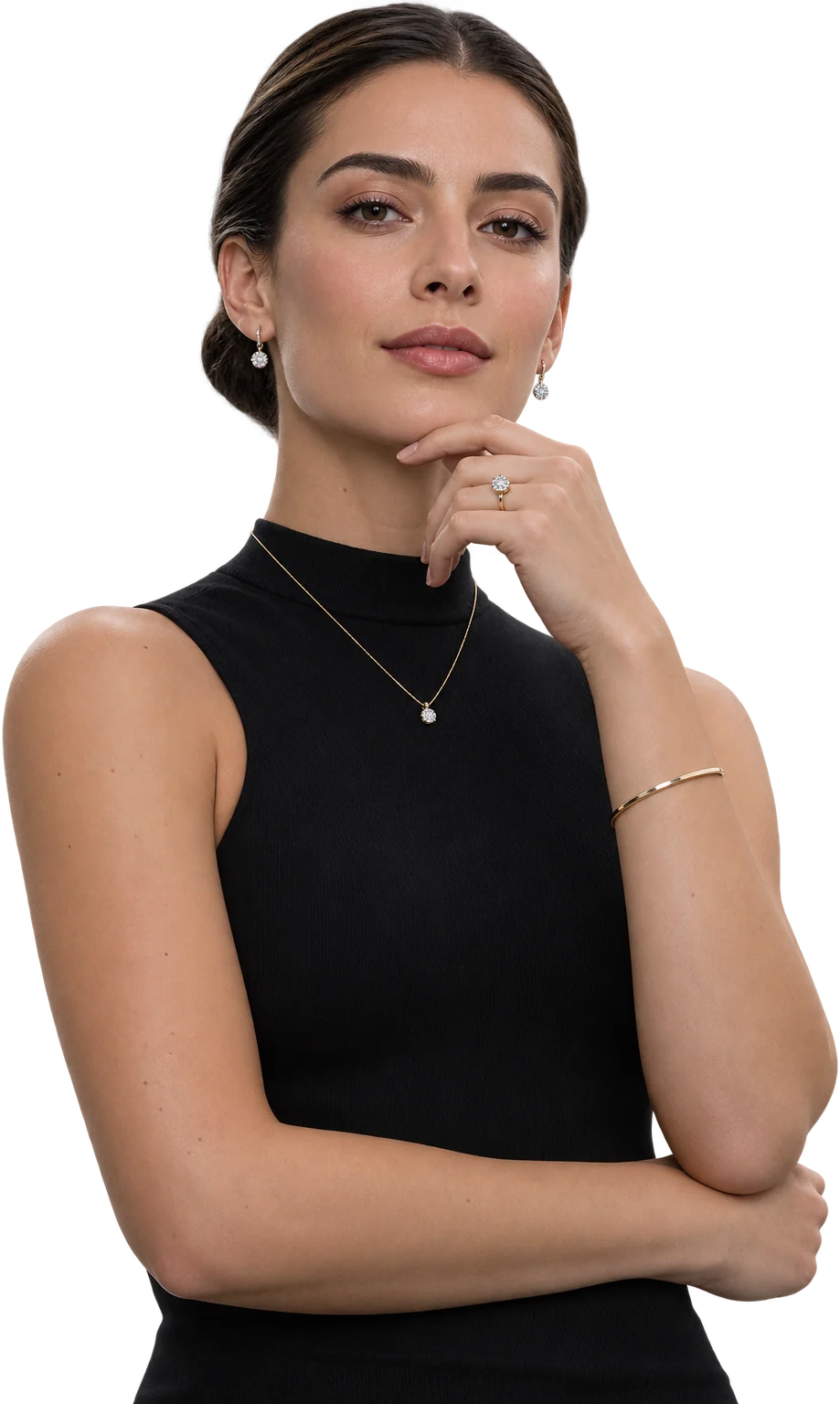
Transformez un rendu CAO en photo de bijou.
Un rendu CAO montre le design, mais il ressemble rarement à un bijou qu’un client a envie de porter. Importez le rendu et obtenez une image photoréaliste, en photo produit, en image d’essayage ou en visuel de campagne, avant la fonte de la première pièce.
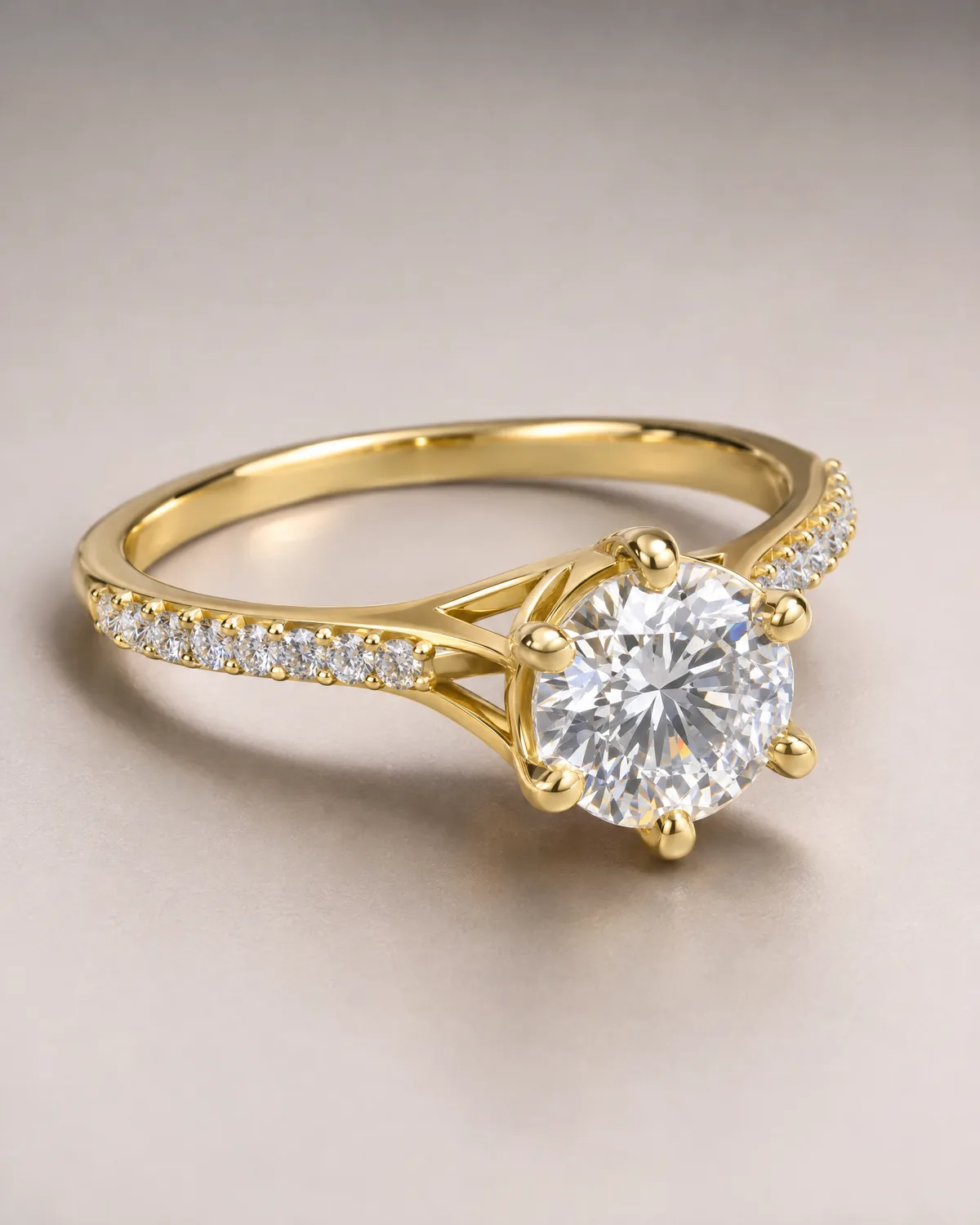
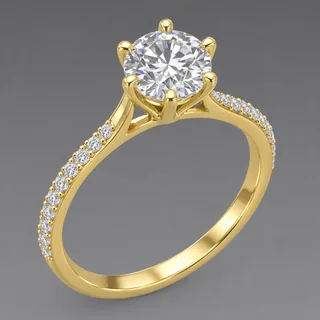
Du rendu à la photo en trois étapes.
- Exportez un rendu ou une capture d’écranToute vue de votre logiciel de CAO convient, d’une capture rapide de la fenêtre de travail à un rendu complet. Ajoutez jusqu’à cinq vues de la même pièce.Ouvrir le studio
- Choisissez le style de l’imageUne photo produit sur le fond de votre choix, la pièce portée par un mannequin, une scène lifestyle stylisée ou une photo de campagne.Ouvrir le studio
- Générez et téléchargezUne image en qualité Haute coûte 1 crédit, une image en qualité Max 2. Choisissez un format carré, portrait, paysage ou story pour chaque canal.Ouvrir le studio
Des rendus au départ, des photos à l’arrivée.
Chaque image a été créée dans le studio à partir du rendu CAO visible dans son coin, sans retouche.
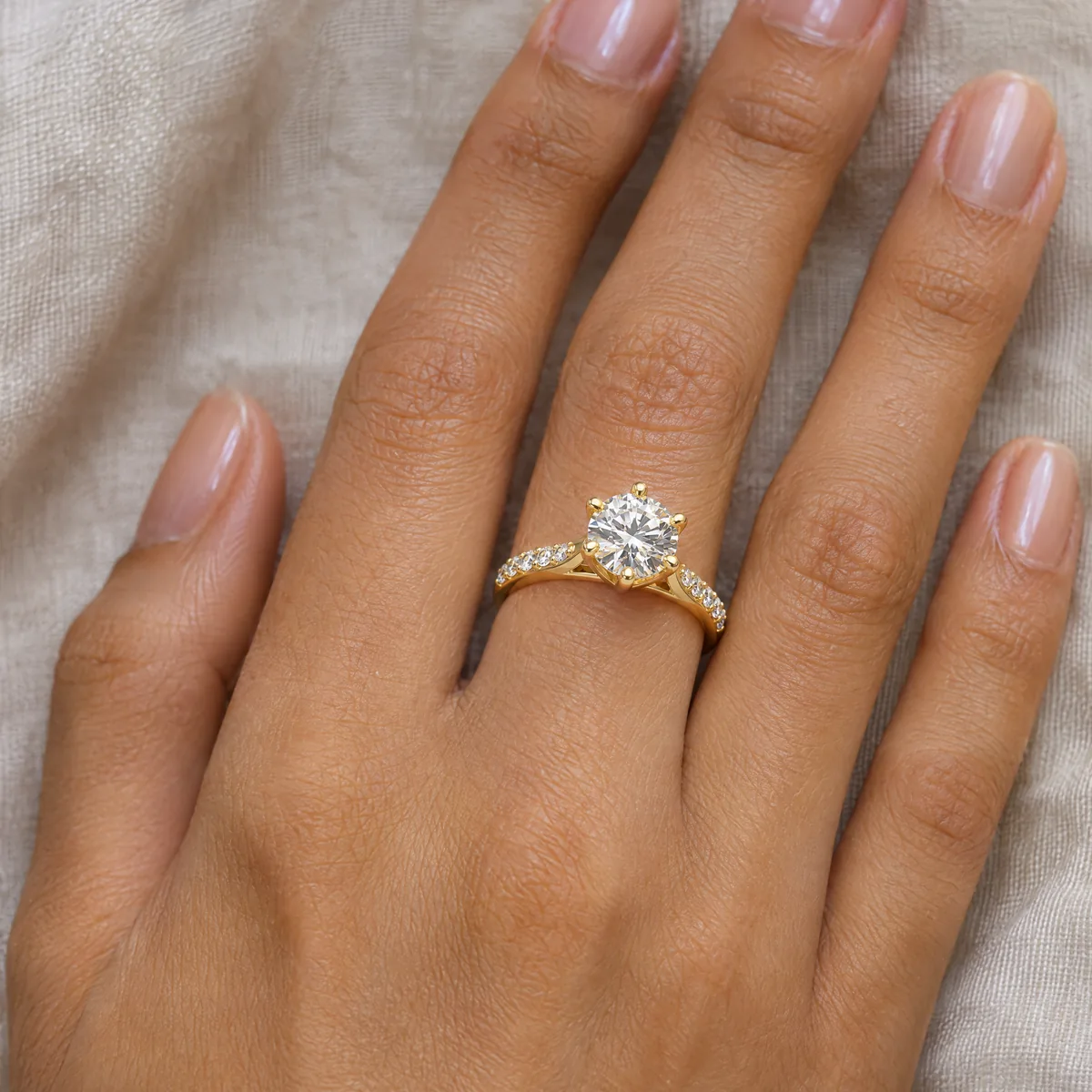
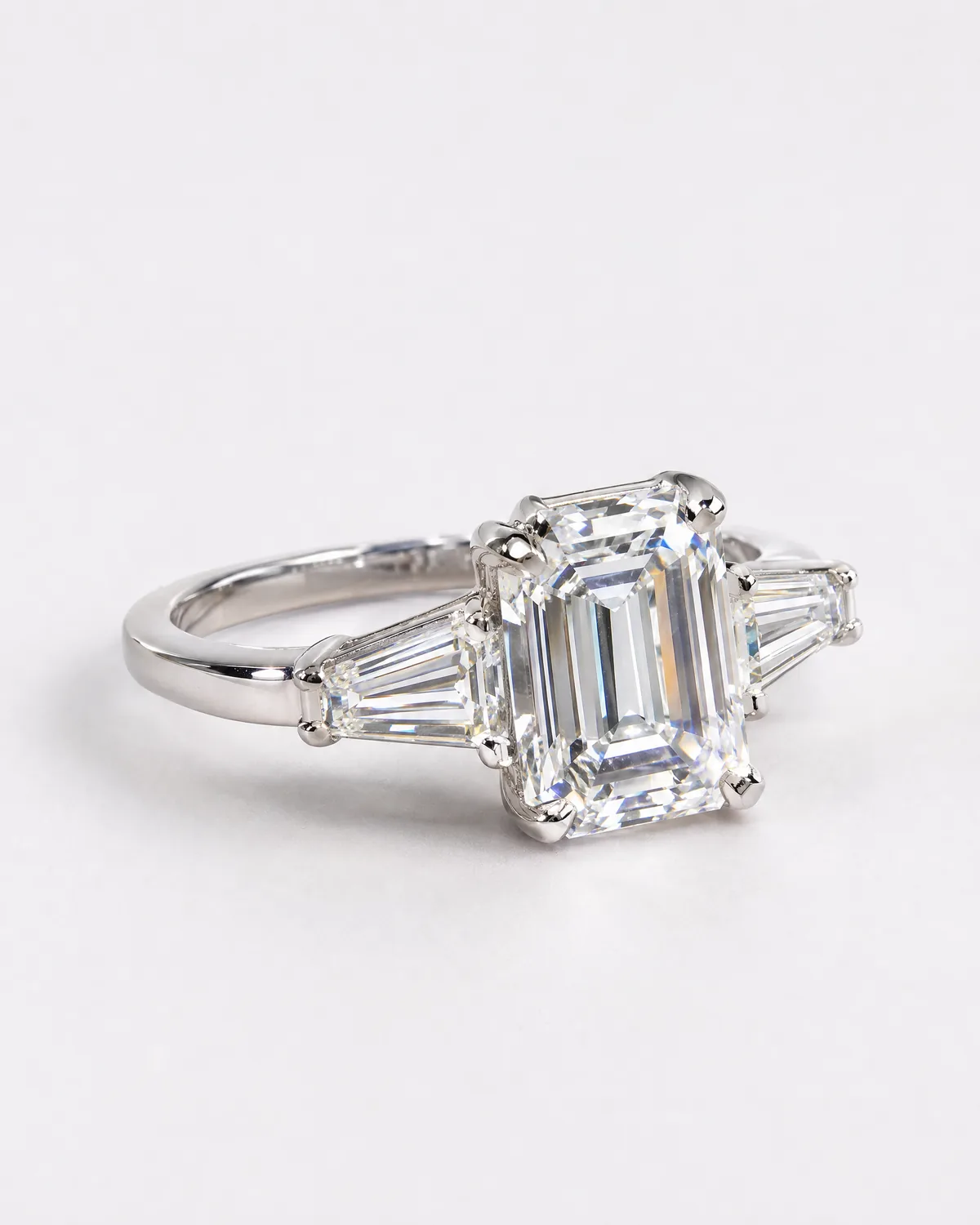
EssayageLe solitaire porté à l’annulaire 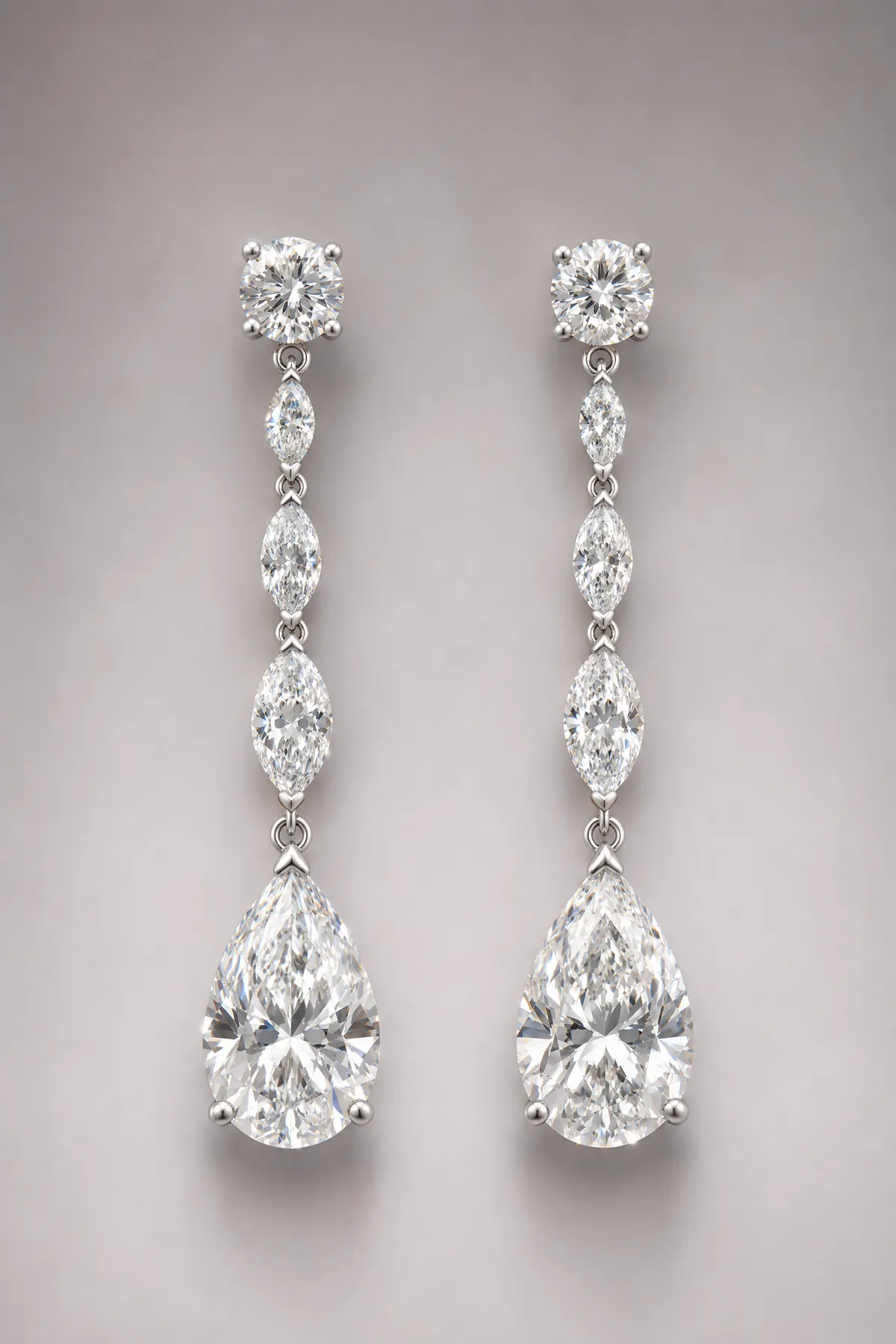
Photo produitBoucles d’oreilles pendantes en diamants et or blanc sur un fond gris doux
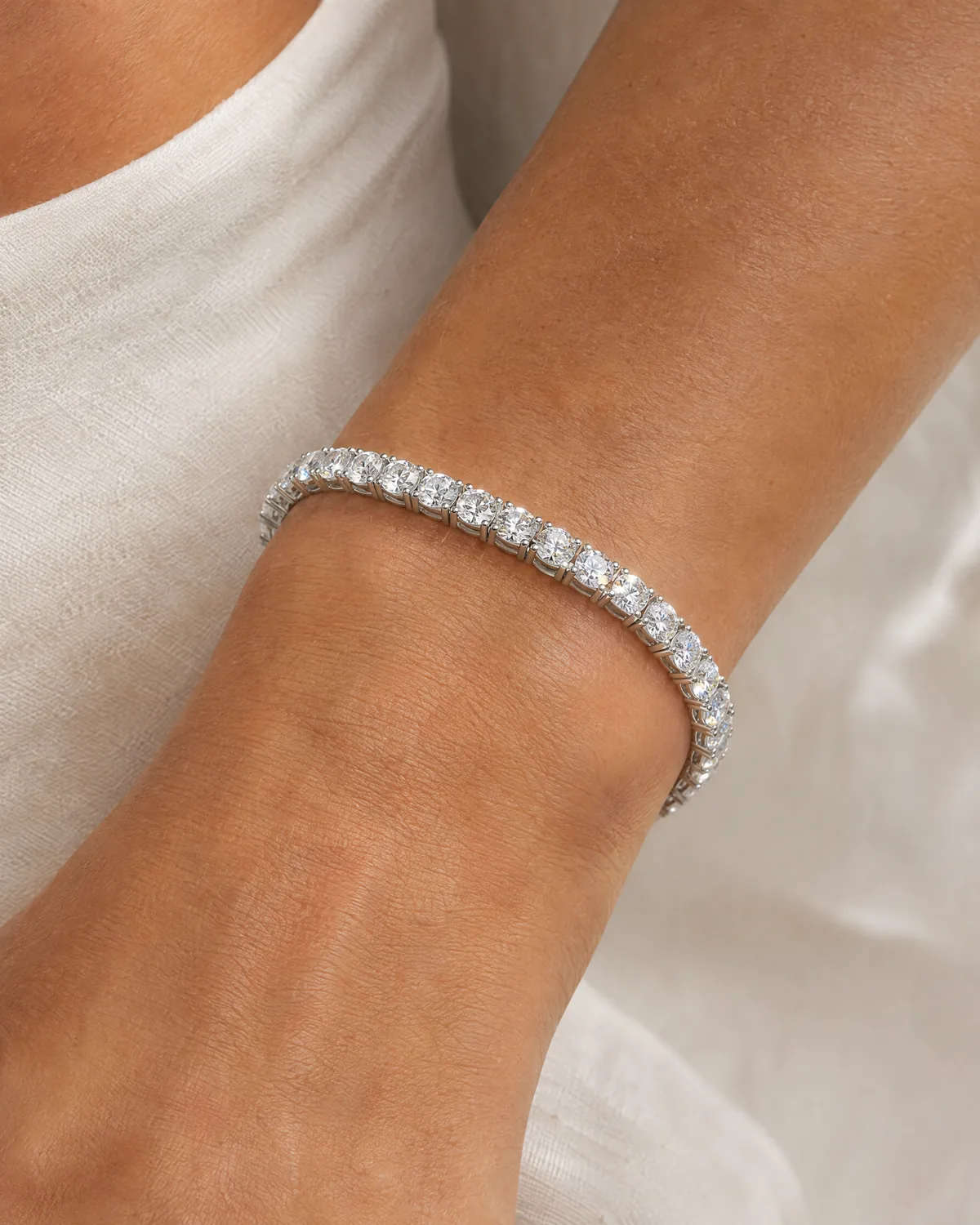
EssayageBracelet tennis en diamants et or blanc, au poignet 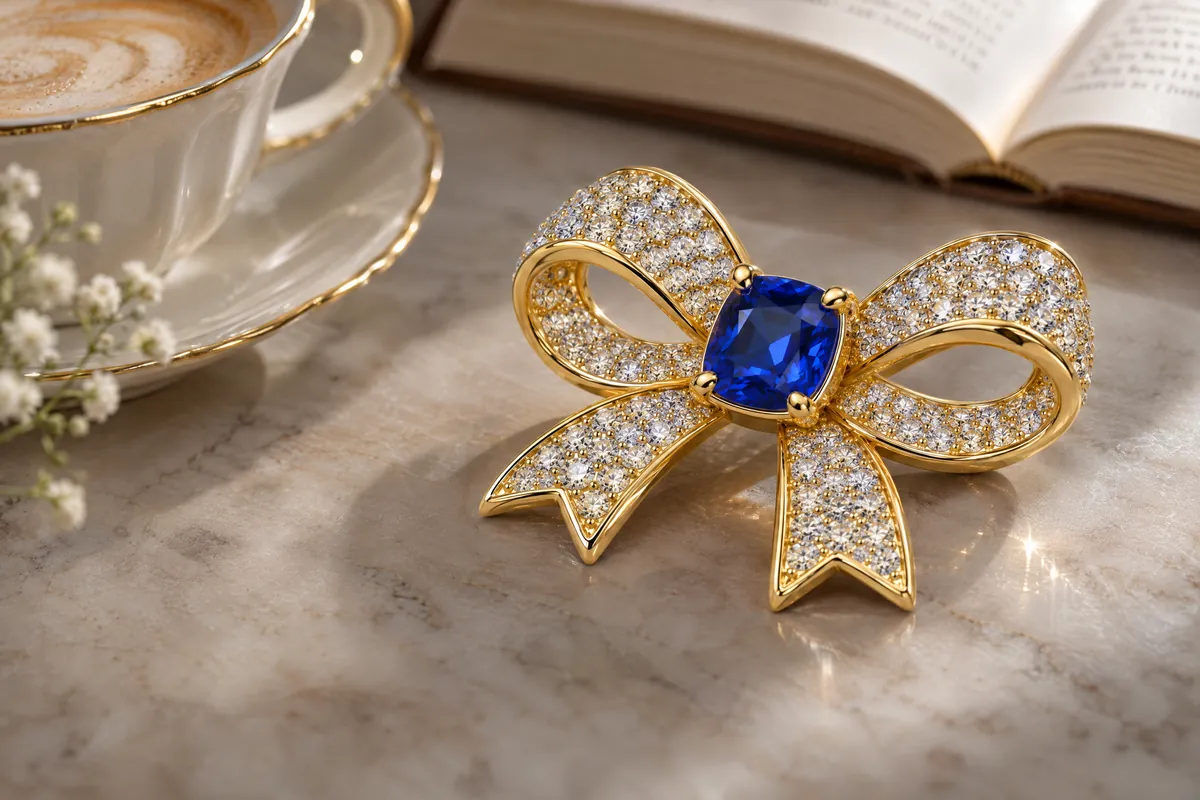
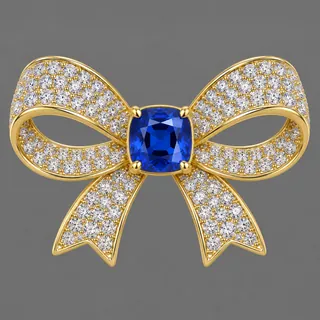
Scène lifestyleBroche nœud en diamants et saphirs, vue sous un nouvel angle à côté d’une tasse de café
Pourquoi un rendu CAO a besoin d’une photo
Les rendus CAO servent à vérifier un design : éclairage plat, pierres parfaites et fonds gris unis. Les acheteurs jugent un bijou à la façon dont il accroche la lumière et à son allure une fois porté : un rendu brut suffit donc rarement, à lui seul, à vendre une pièce.
Avec Pronglight, vous pouvez montrer un design sous forme de photo finie avant qu’il existe. Vous pouvez tester l’intérêt pour une nouvelle collection ou montrer à un client sa bague sur mesure, portée à la main, sans fondre de prototype ni réserver de séance photo.
Obtenir le meilleur résultat à partir d’un rendu
- Utilisez un rendu où les couleurs du métal et des pierres sont définies, ou indiquez-les dans les notes.
- Une vue de trois quarts montre généralement mieux une bague qu’une vue de dessus.
- Masquez les cotes, les repères et les autres aides à la construction avant d’exporter.
- Pour les images d’essayage, le studio place chaque pièce là où elle se porte : une bague au doigt, des boucles d’oreilles à l’oreille, un bracelet au poignet.
Une photo, pas un dessin technique
Une photo générée suit votre rendu de près, mais de petits détails, comme le nombre de pierres ou la forme des griffes, peuvent changer. Vérifiez chaque image avant de la partager, et gardez vos fichiers CAO comme référence pour la fabrication.
Questions sur les rendus CAO.
Tous. Pronglight lit des images, pas des fichiers CAO : exportez un rendu ou une capture d’écran en JPG, PNG ou WebP depuis Rhino, MatrixGold, JewelCAD, Blender ou tout autre logiciel.
Pas directement. Exportez d’abord une ou plusieurs images du modèle. Jusqu’à cinq images de la même pièce peuvent servir pour une seule photo.
Oui. Choisissez Essayage pour un gros plan de la pièce portée, ou Photo de campagne pour une photo éditoriale avec mannequin. Pour les images d’essayage, vous choisissez le mannequin et la carnation.
Elle conserve le design, mais elle peut modifier de petits détails, comme le nombre de pierres ou la forme d’une griffe. Comparez chaque image à votre rendu avant de l’utiliser.
Oui, pour les photos produit et les photos de campagne. Activez le fond transparent et téléchargez un PNG sans rien derrière la pièce.
À vous. Entre vous et Pronglight, les images générées pour vous vous appartiennent et vous pouvez les utiliser à des fins commerciales, par exemple sur votre site, dans vos annonces ou dans vos publicités.
D’autres façons de photographier vos bijoux.
Votre prochaine collection, photographiée aujourd’hui.
Créez un compte et recevez 10 crédits, de quoi faire dix images en qualité Haute. Sans carte bancaire.